
اگر رمز گوشیتان را فراموش کردهاید، اولین چیزی که به ذهن میرسد معمولاً امتحان کردن راههای مختلف برای دسترسی دوباره به دستگاه است. یکی از روشهایی که زیاد دربارهاش صحبت میشود، بازکردن رمز گوشی با تماس اضطراری است؛ ترفندی که در برخی مدلها و شرایط خاص میتواند دسترسی محدودی ایجاد کند، هرچند همیشه قابل اتکا نیست.
در کنار این روش، راههای دیگری هم برای باز کردن قفل گوشی وجود دارد؛ از تنظیمات داخلی اندروید گرفته تا استفاده از ابزارها و نرمافزارهای تخصصی که برای بازیابی یا حذف رمز طراحی شدهاند.
در ادامه، هم این روشها را بررسی میکنیم و هم نرمافزارهایی را معرفی میکنیم که میتوانند در شرایط فراموشی رمز، کمککننده باشند.
بازکردن رمز گوشی با تماس اضطراری
باز کردن رمز گوشی با تماس اضطراری ساده بوده و تنها کافیست چند مرحله را طی کنید.
البته توجه داشته باشید که این روش، تنها برای باز کردن قفل گوشیهایی که از آپدیتهای قدیمیتر اندروید استفاده میکنند، امکانپذیر است و در نسخههای جدیدتر اندروید، مانند اندروید 14 نمیتوان از طریق تماس اضطراری قفل گوشی را باز کرد.
در ادامه به روشهای بازکردن رمز گوشی با تماس اضطراری بهصورت اختصاصی برای گوشیهای سامسونگ و شیائومی میپردازیم.
بزرگترین مزیت ترفندهای گفتهشده این است که راهی برای بازکردن رمز گوشی با تماس اضطراری بدون پاک شدن اطلاعات به حساب میآید و به شما فرصت میدهد تا قبل از هر اقدامی، به فایلهای حیاتی خود دسترسی پیدا کرده و آنها را ذخیره کنید.
باز کردن رمز گوشی با تماس اضطراری در گوشی سامسونگ
برای باز کردن قفل گوشیهای سامسونگ با تماس اضطراری میتوانید علاوه بر روش بالا، از این روش کمک بگیرید:
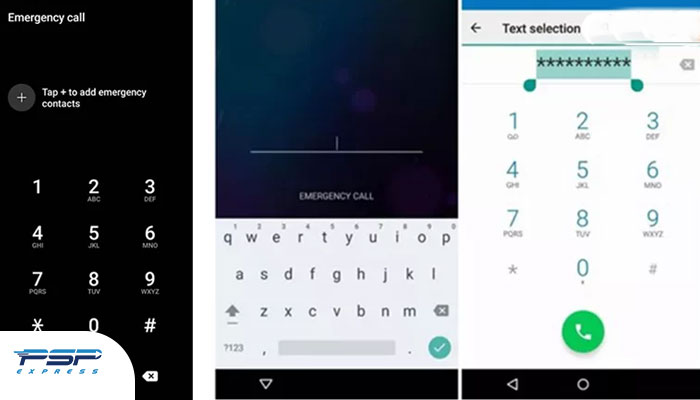
- در صفحه گوشی روی “Emergency Call” بزنید.
- در صفحه شماره گیر، چندین بار * را شمارهگیری، آن را کپی کرده و در صفحه شماره گیر جایگذاری یا past کنید.
- این کار را نزدیک 10 تا 11 مرتبه تکرار کنید.
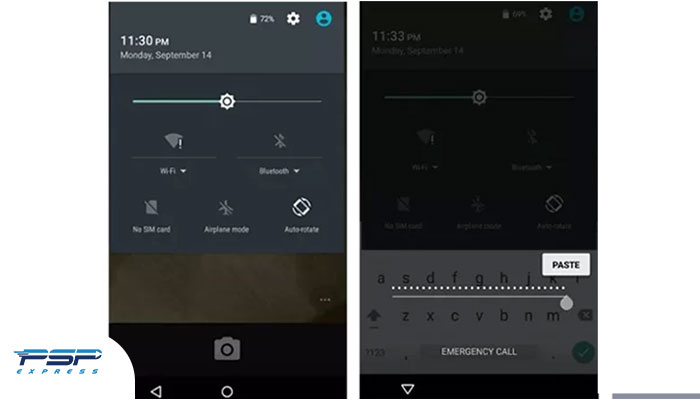
- مجدد به صفحه “lock screen” بازگردید و دوربین را باز کرده و نوار نوتیفیکیش را همزمان به پایین بکشید.
- در این مرحله در صورت ضربه زدن بر روی آیکون چرخ دنده، امکان دارد قفل گوشی باز شود.
- حالا نمایشگر را فشار داده و ستارههایی که در ابتدا کپی کرده بودید، جایگذاری کنید تا گوشی ارور دهد.
بازکردن رمز گوشی با تماس اضطراری در گوشی شیائومی
جالب است بدانید در بعضی از مدلهای شیائومی (و حتی هواوی) راهی وجود دارد که بشود از بخش تماس اضطراری، قفل گوشی را دور زد. این روش در واقع از یک باگ ساده استفاده میکند تا شما را مستقیم به منوی تنظیمات بفرستد. برای شروع کافی است روی صفحه گوشی بزنید تا قسمت وارد کردن رمز بالا بیاید و بعد وارد بخش تماس اضطراری شوید.
مراحل انجام این کار خیلی ساده است:
- وقتی وارد صفحه تماس اضطراری شدید، هیچ شمارهای نگیرید و فقط دکمه کم و زیاد کردن صدا (ولوم) را فشار دهید.
- با این کار معمولاً آیکون چرخدنده یا همان تنظیمات روی صفحه ظاهر میشود؛ سریع روی آن بزنید.
اگر خوششانس باشید، منوی تنظیمات باز میشود و به بخشهای مختلف گوشی دسترسی پیدا میکنید.
فقط یادتان باشد که این دسترسی همیشگی نیست و فقط برای یک لحظه راه را برای شما باز میکند. پس تا فرصت دارید، یا رمز گوشی را کلاً عوض کنید و یا اگر نشد، سریع از عکسها و شمارههای مهمتان بکآپ بگیرید تا خیالتان راحت شود که اطلاعاتتان پاک نمیشود.
بهترین روشهای باز کردن قفل گوشی موبایل
در این بخش، بهترین روشهای باز کردن قفل گوشی موبایل در دستگاههای اندرویدی را معرفی میکنیم؛ روشهایی که در بیشتر برندها مثل سامسونگ، شیائومی و سایر گوشیهای اندرویدی کاربرد دارند و بسته به تنظیمات دستگاه میتوانند برای بازیابی دسترسی استفاده شوند.
باز کردن قفل گوشی با Find My Device
یکی از روشهای کاربردی برای باز کردن قفل گوشیهای اندرویدی استفاده از Find My Device است. با استفاده از این روش میتوانید با خیالی راحت و بدون از دست دادن اطلاعات از طریق کامپیوتر رمز گوشی را باز کنید.
برای باز کردن قفل گوشی اندرویدی به این روش کافیست مراحلی که در ادامه به آن میپردازیم را به ترتیب انجام دهید:
- با استفاده از کامپیوتر یا لپ تاپ وارد سایت http://google.com/android/devicemanager شوید.
- پس از ورود به سایت، وارد حساب کاربری که در گوشی شما فعال است شوید.
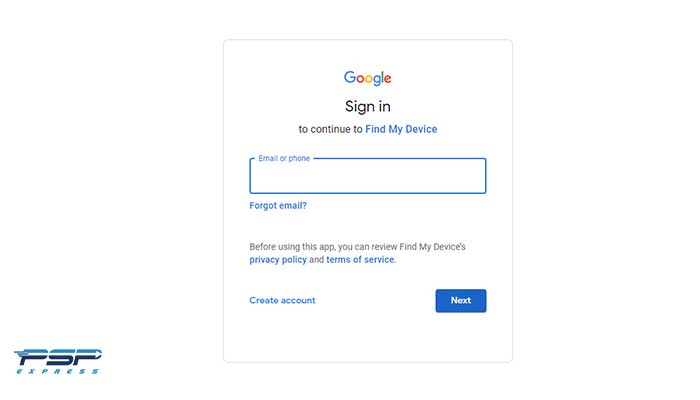
- در صفحه نمایش داده شده، روی گزینه Lock کلیک کنید.
- ممکن است حساب کاربری شما روی چند گوشی دیگر فعال شده باشد، بنابراین گوشی که قصد تغییر رمز آن را دارید انتخاب کنید.
- در این مرحله یک رمز موقت برای دستگاه اندرویدیتان انتخاب کنید و روی دکمه Lock کنید.
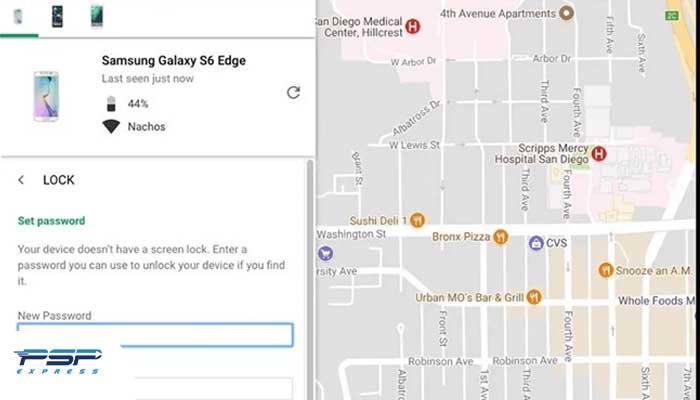
- برای فعال شدن تغییرات باید در دستگاه اندرویدیتان اینترنت فعال باشد.
- در مرحله آخر با رمز موقتی که برای گوشی اندرویدی تعیین کرده بودید، میتوانید وارد گوشی شوید و در بخش تنظیمات رمز، رمز اصلی را وارد کنید.
نکته: این کار ممکن است کمی زمان بر باشد، بنابراین در صورتی که در بار اول موفق نشدید وارد گوشی شوید، دقایقی بعد مجدد امتحان کنید.
باز کردن قفل گوشی سامسونگ با استفاده از Find My Mobile: Find My Mobile یکی از روشهای کاربردی برای باز کردن قفل گوشیهای سامسونگ است. نحوه عملکرد این برنامه کاملا شبیه به Find My Device است.
برای باز کردن قفل گوشی به این روش باید از قبل یک حساب کاربری سامسونگ ساخته باشید و در گوشی نیز به این حساب وارد شده باشید. همچنین گوشی شما باید به اینترنت متصل باشد.
برای باز کردن رمز گوشی سامسونگ به این روش تنها کافیست وارد سایت https://smartthingsfind.samsung.com/login شوید و به حساب کاربری خود ورود پیدا کنید.
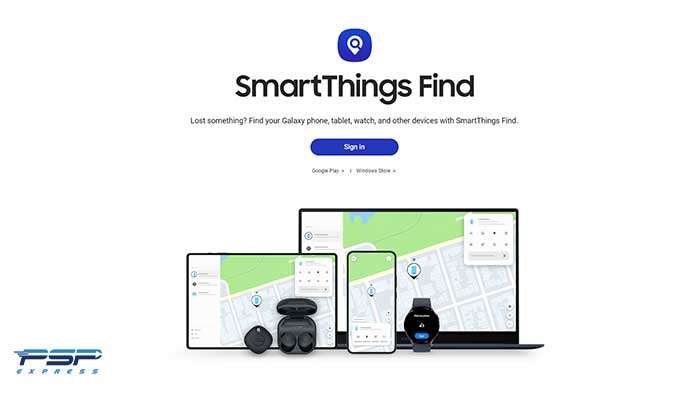
پس از ورود، گوشی که قصد باز کردن قفل آن را دارید انتخاب کرده و بر روی گزینه Unlock کلیک کنید.
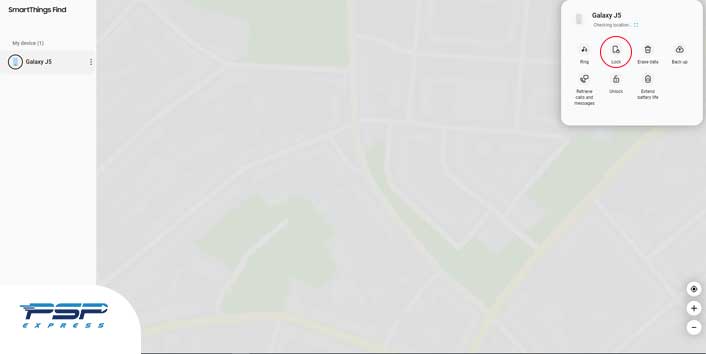
در این مرحله رمز گوشی ریست شده و از شما خواسته میشود رمز جدید وارد کنید.
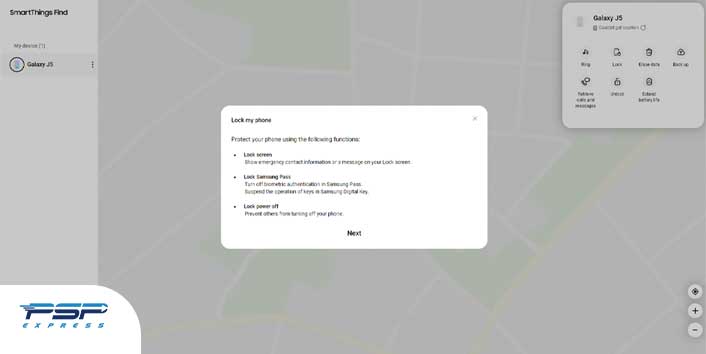
البته ممکن است این روش برای همه گوشیهای سامسونگ کاربردی نباشد، اما در صورت فراموش کردن رمز گوشی، امتحان کردن این روش خالی از لطف نیست.
بازکردن قفل گوشی با استفاده از SmartLock
SmartLock یکی از دیگر روشهایی است که البته بیشتر برای پیشگیری از مشکل فراموشی رمز گوشی کاربرد داشته و در صورتی که از قبل آن را فعال نکرده باشید، برای شما کاربردی نداشته و بهتر از روشهای دیگر استفاده کنید.
قابلیت SmartLock روی اکثر گوشیهای اندروید قرار گرفته است و در صورت فعال کردن این قابلیت میتوانید محلها و دستگاههای خاصی را به گوشی معرفی کرده تا هنگام وارد شدن یا نزدیک شدن به آنها دیگر نیازی به وارد کردن رمز برای باز کردن قفل گوشی نداشته باشید.
البته برای باز کردن قفل گوشی به این روش بایستی لوکیشن و بلوتوث گوشی مورد نظر فعال باشد.
اما چگونه قابلیت SmartLock گوشی را فعال کنیم؟ فعال کردن این قابلیت ساده است، کافیست مراحل زیر را انجام دهید:
وارد بخش Security & Lock Screen در Settings گوشی شوید.
در این بخش وارد Smartlock شوید و از قابلیتهای ارائه شده با توجه به نیاز خود استفاده کنید.
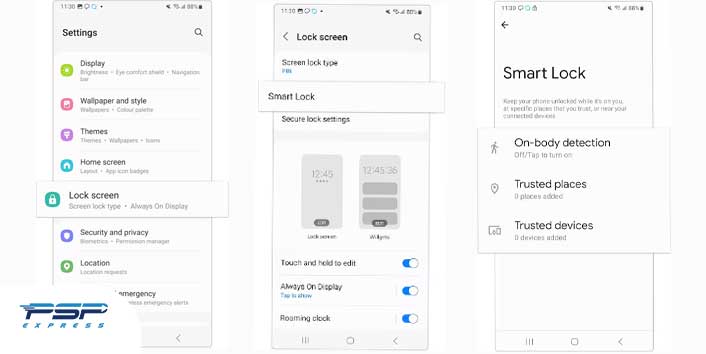
On-body detection یکی از قابلیتهای Smartlock است. در صورت فعال بودن این قابلیت در صورت که گوشی داخل جیب یا در دستتان باشد، گوشی قفل نخواهد.
Trusted places از دیگر قابلیتهای این بخش است. در این بخش میتوانید موقعیتهای مکانی را به گوشی معرفی کنید تا گوشی در آن مکانها بدون نیاز به رمز باز شود.
قابلیت سوم این بخش Trusted devices است. در این بخش میتوانید دستگاههای هوشمند مانند لپ تاپ، هندزفری، ساعت هوشمند و … را به گوشی معرفی کنید تا هنگام نزدیک شدن به این لوازم نیازی به وارد کردن رمز برای باز کردن قفل گوشی نباشد.
در صورتی که احتمال میدهید رمز گوشی را فراموش کنید، توصیه میکنیم حتما قابلیت SmartLock رو بر روی گوشی فعال کنید.
باز کردن قفل گوشی با کد
یکی از دیگر روشهای کاربردی برای باز کردن رمز گوشیها استفاده از کدهای باز شدن قفل گوشی است. البته با این روش میتوانید قفل گوشیهای سامسونگ را باز کنید.
برای باز کردن قفل گوشی سامسونگ با کد لازم است مراحل زیر را انجام دهید:
- ابتدا گوشی را خاموش کنید.
- سیمکارت را از گوشی خارج کنید.
- یکی از دو کد ستاره ۲۷۶۷ ستاره ۲۸۷۸ مربع یا ستاره ۲۷۶۷ ستاره ۳۸۵۵ مربع را وارد کنید. توجه داشته باشید که با وارد کردن کدهای بالا گوشی ریست فکتوری خواهد شد.
- پس از ریست شدن مجدد سیمکارت را داخل گوشی قرار دهید و آن را روشن نمایید.
- در صورت نیاز به وارد کردن رمز، عدد 0 را هشت بار وارد کنید.
باز کردن قفل پترن گوشی
برای باز کردن قفل پترن یا الگو گوشی میتوان از ویژگی Forgot Pattern در گوشیهای اندروید استفاده کرد.
البته این روش برای گوشیهایی که اندروید آنها از 4.4 پایینتر است قابل استفاده میباشد.
- اگر پترن گوشی را فراموش کرده باشید، پس از آن که برای 5 مرتبه پترن را به اشتباه وارد کردید، پیام try again the pattern after 30 seconds نمایش داده خواهد شد.
- با نمایش این پیام، بر روی forgot pattern بزنید.
- حالا به صفحه دیگری هدایت خواهید شد و در این صفحه کافیست بر روی گزینه Enter Google account details بزنید.
- در صفحه نمایش داده شده، ایمیل یا نام کاربری و رمز عبور را وارد کنید.
- حالا میتوانید برای گوشی، الگو یا پترن دیگری انتخاب کنید.
استفاده از نرمافزار شکستن قفل گوشی
استفاده از نرم افزارهای شکستن قفل یکی از دیگر روشهای کاربردی برای باز کردن قفل گوشیهای اندرویدی است. اگر جستجویی در برنامههایی از قبیل کافه بازار، مایکت، گوگل پلی و … داشته باشید، لیستی از برنامههای باز کردن قفل گوشی برای شما نمایش داده میشود، دقت داشته باشید که تمامی این برنامهها کاربردی نبوده و ممکن است به گوشی آسیب وارد نماید.
باز کردن قفل گوشی با نرم افزار PassFab Android Unlocker
نرمافزار PassFab Android Unlockerیکی از نرم افزارهای کاربردی برای شکستن قفل گوشیهای اندروید است. به کمک این نرمافزار به راحتی میتوانید انواع قفل گوشی از قبیل الگو، پین و اثرانگشت را باز کنید.
این برنامه قدرتمند بر روی بیشتر از 99 درصد از گوشیهای اندروید قابل استفاده بوده و به کمک آن میتوانید بدون نیاز به باکس و دانگل، قفل FRP و سایر قفلهای گوشی را باز کنید.
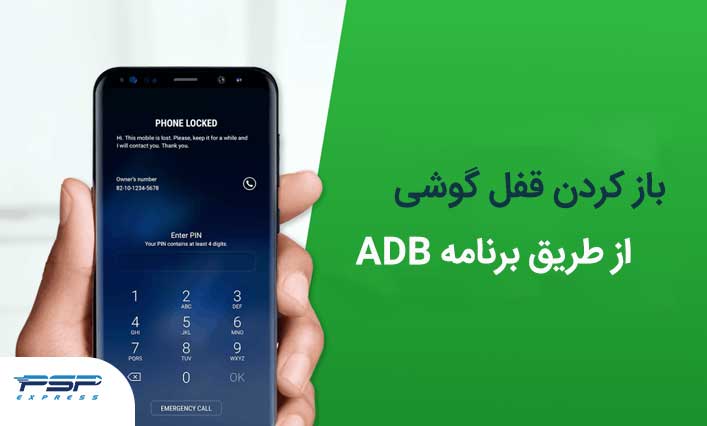
باز کردن قفل گوشی با کامپیوتر از طریق برنامه ADB
اگر از طریق روشهای بالا موفق نشدید که رمز گوشی اندرویدی را باز کنید میتوانید از طریق کامپیوتر و نصب برنامه ADB به فایلهای گوشی دست پیدا کرده، فایل مربوط به امنیت گوشی را پیدا کرده و آن را حذف نمایید.
- برای این کار تنها کافیست مراحل زیر را با دقت انجام دهید:
- از طریق یک کابل USB گوشی را به کامپیوتر متصل کنید.
- پنجره Command Prompt یا Terminal را باز نمایید.
- متن adb shell rm /data/system/gesture.key را وارد کنید.
- بر روی گزینه OK کلیک کنید.
- با انجام این مراحل گوشی ریبوت شده و قفل صفحه نمایش باز خواهد شد.
Tenorshare 4uKey for Android
یکی از دیگر برنامههای کاربردی جهت قفل گشایی در گوشیهای اندروید برنامه Tenorshare 4uKeyاست.
به کمک این برنامه میتوانید به سادگی پسورد، الگو، پین و اثرانگشت گوشیهای اندرویدی را باز کنید.
همچنین این برنامه به شما این امکان را میدهد که حساب کاربری و سامسونگ را بدون داشتن گذرواژه و قفل FRP باز کنید. کار با این برنامه ساده بوده و فرایند قفل گشایی به صورت امن صورت میگیرد.
برای باز کردن قفل گوشی با استفاده از این نرمافزار تنها کافیست مراحل زیر را دنبال کنید:
- برنامه را بر روی رایانه شخصی یا کامپیوتر نصب کرده و آن را راه اندازی کنید.
- تلفن خود را با کابل USB فعال به سیستم متصل کنید.
- همانطور که در تصویر مشاهده میکنید انتخاب کنید که قصد پاک کردن قفل frp را دارید یا قفل صفحه نمایش.
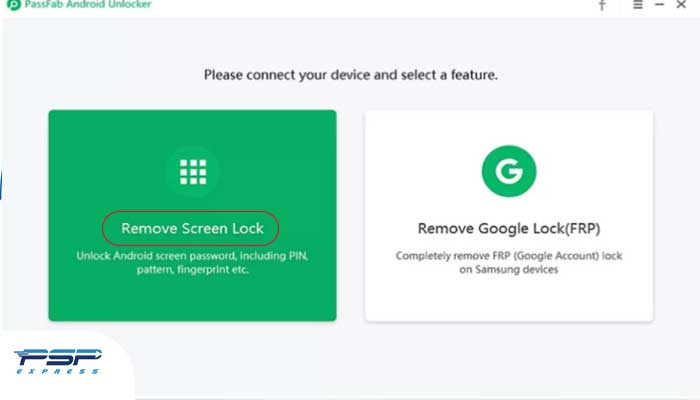
- بر روی گزینه start کلیک کنید.
- با کلیک بر روی start پیغامی نمایش داده میشود و به شما اطلاع میدهد که با شروع پاک کردن قفل گوشی، کل اطلاعات دستگاه پاک میشود. با کلیک بر روی دکمه “yes” یا “بله” میتوانید با آن موافقت کنید.
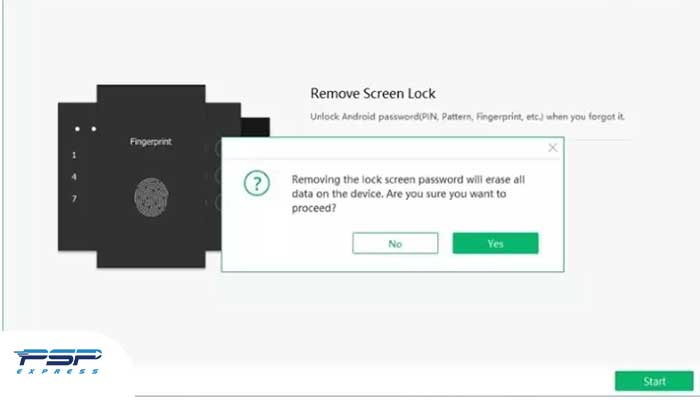
- چند دقیقه صبر کنید تا اقدامات لازم برای پاک کردن قفل گوشی صورت گیرد. اگر در این مرحله دستگاه restart شد، از اتصال به رایانه اطمینان حاصل کنید.
- در صورت صحیح انجام شدن مراحل گوشی مجدد راه اندازی شده و این پیغام به شما اطلاع داده میشود.
باز کردن رمز گوشی اندروید با برنامه fone
dr.fone یکی از دیگر برنامههای کاربردی برای شکستن قفل گوشیهای اندروید است. به کمک این نرمافزار میتوانید به سادگی اثر انگشت، پین، الگو و رمز ورود گوشیهای اندرویدی را بردارید.
روش کار با این نرمافزار بسیار ساده است و کافیست مراحل زیر را انجام دهید:
- برنامه را نصب و باز کنید.
- بر روی Unlock کلیک کنید.
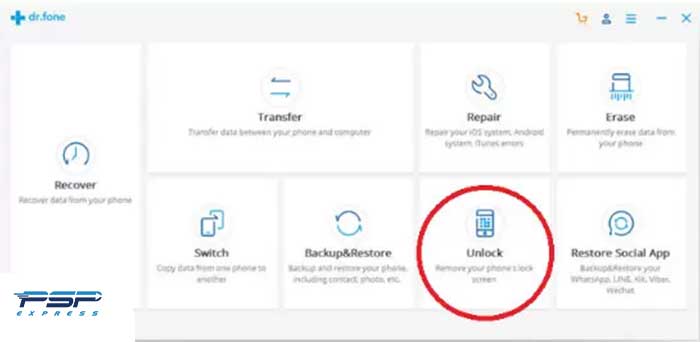
- گوشی را با کابل USB به کامپیوتر متصل کرده و بر روی گزینه Start کلیک کنید.
- در صورت انجام صحیح مراحل، اطلاعات گوشی بر روی صفحه ظاهر خواهد شد، در صورت درست بودن اطلاعات بر روی گزینه Next کلیک کنید.
باز کردن قفل گوشی با ریست فکتوری
اگر به کمک هیچ کدام از روشهای ذکر شده نتوانستید رمز گوشی اندرویدی خود را باز کنید نیاز است گوشی را ریست فکتوری کنید.
توجه داشته باشید که با ریست فکتوری کلیه اطلاعات موجود در گوشی حذف خواهد شد. بنابراین اگر در گوشی اطلاعات مهمی دارید بهتر است پیش از ریست فکتوری از اطلاعات گوشی بکاپ بگیرید.
برای ریست فکتوری گوشی:
- ابتدا گوشی را خاموش کرده و برای باز شدن منو بوت لودر، دکمه پاور و ولوم را همزمان فشار دهید.
- حالا برای ظاهر شدن گزینه Recovery Mode کلید volume down را دوبار فشار دهید. برای انتخاب این گزینه از دکمه پاور استفاده کنید.
- گزینه Wipe data/Factory Reset را انتخاب نمایید.
- در صورت انجام صحیح این مراحل گوشی ریست فکتوری شده و قفل آن نیز باز خواهد شد.
در مقاله دیگری به طور کامل به آموزش ریست فکتوری گوشیهای اندرویدی پرداختهایم، برای کسب اطلاعات بیشتر در این زمینه مقاله «ریست فکتوری» را بخوانید.
کلام آخر
باز کردن قفل گوشی یکی از رایجترین مشکلاتی است که کاربران گوشیهای اندروید با آن روبه رو میشوند. در این مطلب تلاش کردهایم تا شما را با روشهای کاربردی برای باز کردن قفل گوشیهای سامسونگ، هوآوی، شیائومی و غیره آشنا کنیم.
در صورتی که روش دیگری برای شکستن قفل گوشی میشناسید، در قسمت کامنت با ما به اشتراک بگذارید.
سوالات متداول
آیا بازکردن رمز گوشی با تماس اضطراری واقعاً کار میکند؟
فقط در برخی مدلهای قدیمی اندروید و شرایط خاص قابل انجام است و در نسخههای جدید، کاربردی ندارد.
آیا با روشهای باز کردن قفل گوشی اطلاعات پاک میشود؟
بعضی روشها مثل ریست فکتوری اطلاعات را حذف میکنند، اما برخی روشها بدون پاک شدن دادهها عمل میکنند.
بهترین روش بدون از دست دادن اطلاعات برای باز کردن قفل گوشی چیست؟
استفاده از Find My Device یا Find My Mobile در صورت فعال بودن حساب کاربری.