
نصب دوباره واتساپ بدون پاک شدن اطلاعات، از جمله کارهایی است که برخی از افراد به خوبی بلد هستند و میدانند چگونه بکاپ گیری کنند. اما برخی هم بدون این که در این زمینه اطلاعات خاصی داشته باشند، اقدام به حذف نصب کرده و اطلاعات واتساپ خود را برای همیشه از دست میدهند.
به روز رسانی و نصب واتساپ جدید، کاری است که هر از گاهی باید انجام شود. در غیر این صورت، نمیتوان از امکانات جدید ونسخههای به روز استفاده کرد. اگر به هر دلیلی نیاز باشد برنامههای گوشی از جمله واتساپ پاک شود، باید چارهای اندیشید که هیچ کدام از اطلاعات آن، پاک نشود. ما در اینجا، چند راه حل برای نصب دوباره واتساپ بدون پاک شدن اطلاعات را مورد بحث و بررسی قرار داد. پس با ما همراه باشید.
نصب مجدد واتساپ با حفظ اطلاعات قدیمی

نصب دوباره واتساپ بدون پاک شدن اطلاعات، کار چندان سختی نیست. اگر یک بار این کار را یاد بگیرید، برای همیشه ملکه ذهن شما خواهد شد.
به دنبال فیلترینگ واتساپ و سرویسهای متا، خیلی از افراد، واتساپ خود را به روز نکرده و حتی حذف نصب هم نکردهاند. اگر شما هم این کار را نکردهاید، اشتباه بزرگی را مرتکب شدهاید. زیرا هر پلتفرمی باید به روزرسانی شود و هر از گاهی حذف و دوباره نصب شود. اگر گرانترین گوشی دنیا را هم داشته باشید، این نیاز، پیش خواهد آمد.
برای مثال، زمانی که سرعت گوشی شما افت کند یا حافظه رم آن پر شود، شما باید برنامههای گوشی خود را تا جایی که فضا آزاد شود، پاک کنید. گاهی هم به خاطر وجود ویروس، باید گوشی خود را به تنظیمات مجدد کارخانه بازگردانید یا آن را فلش کنید. به هر حال اگر ندانید که چگونه اطلاعت قدیمی خود در واتساپ را نگهداری کنید، با حذف و نصب مجدد، اطلاعات شما، پاک میشوند.
نحوه نصب دوباره واتساپ بدون پاک شدن اطلاعات در گوشیهای اندروید و آیفون، کمی با یکدیگر متفاوت هستند. اما در هر دو، هدف این است که اطلاعات قدیمی از جمله گروهها و کانالها و حتی مخاطبین یا پیامها، همگی حفظ شوند. به همین دلیل باید مراحل خاصی برای این کار طی شود. روشهای مختلفی هم وجود دارد که در ادامه حتما به بررسی آنها خواهیم پرداخت.
انواع روشهای نصب دوباره واتساپ بدون پاک شدن اطلاعات
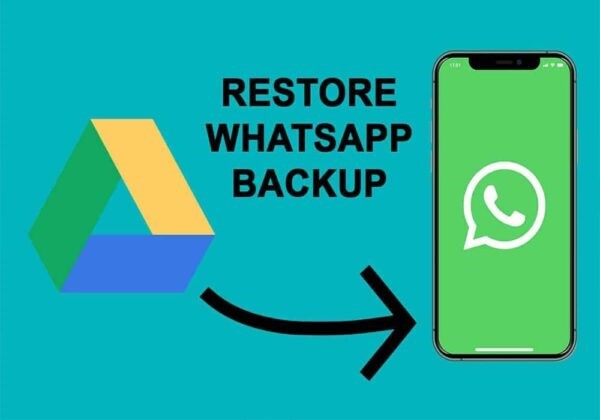
نصب دوباره واتساپ بدون پاک شدن اطلاعات، روشهای مختلفی دارد که در اینجا، بررسی میکنیم:
پشتیبان گیری یا گرفتن بکاپ از طریق فعال سازی در واتساپ
در این روش، با توجه به نوع سیستم عامل گوشی که اندروید یا ios باشد، باید کار بکاپ گیری به درستی انجام شود. در منوی تنظیمات و در قسمت chats میتوان backup now را انتخاب کرد تا کار پشتیبان گیری، انجام شود. البته با اینکه منوی واتساپ در اپلیکیشنهای نسخه اندروید و آی او اس، شبیه یکدیگر است، اما ممکن است در برخی از موارد، کمی از یکدیگر متفاوت باشند.
نصب با روش پشتیبان گیری از طریق گوگل درایو در گوشی های آیفون و اندورید
اگر قصد دارید گوشی خود را تعویض کرده یا اطلاعات و برنامه واتساپ را روی گوشی خود مجددا set کنید، باید از روش گوگل درایو این کار را انجام دهید.
همانند روش قبلی باید وارد تنظیمات واتساپ شوید و از قسمت chats، وارد منوی پشتیبان گیری شوید. حالا باید گزینه google drive backup را فعال کرده تا هر وقت پشتیبان گیری انجام دادید، از طریق گوگل درایو، این کار انجام شود. هر وقت واتساپ جدید نصب کردید، کافیست روی گزینه restore بزنید تا گوگل درایو فعال شود.
نصب دوباره واتساپ بدون پاک شدن در گوشی های آیفون
اگر قصد دارید واتساپ را مجدد روی گوشی خود نصب کنید و چتهای قبلیتان را بازیابی نمایید، مراحل زیر را دنبال کنید:
-
وارد تنظیمات گوشی شوید.
-
به بخش Accounts and backup بروید.
-
گزینه Manage accounts را انتخاب کنید.
-
روی Add account بزنید و اطلاعات حساب جیمیل خود را وارد کنید (همان حسابی که بکاپ واتساپ روی آن ذخیره شده است).
-
اپلیکیشن واتساپ را نصب کرده و شماره تلفن قبلی خود را وارد کرده و تأیید نمایید.
-
پس از تأیید شماره، پیامی برای بازگردانی اطلاعات از گوگل درایو نمایش داده میشود. در این مرحله، روی گزینه Restore (بازگردانی) بزنید.
توجه: اگر گزینه بازگردانی را نادیده بگیرید یا رد کنید، دیگر امکان بازیابی چتها، فایلها و عضویت در گروههای قبلی واتساپ را نخواهید داشت.
نصب دوباره واتساپ بدون پاک شدن اطلاعات قبلی از طریق گوگل فایل
نصب مجدد واتساپ جی بی بدون پاک شدن اطلاعات یا حتی واتساپ اصلی و معمولی با روش گوگل فایل نیز امکان پذیر است. در صورتی که گوگل درایو را فعال نکرده باشید، از این روش میتوانید فایلها را، از طریق کامپیوتر بازیابی کنید اما این روش، کمی سخت است. ابتدا در گوشی قدیمی باید گوگل فایلز نصب شود و فایلهای بکاپ گرفته شده از پوشه دیتابیس، به کامپیوتر منقل شوند. حالا باید تمامی این موارد به پوشه واتساپ در گوشی جدید منقل شوند.
نصب مجدد واتساپ بدون حذف اطلاعات با استفاده از QR Code (برای اندروید و iOS)
یکی از سادهترین و جدیدترین روشها برای نصب مجدد واتساپ بدون از دست رفتن چتها و فایلها، استفاده از قابلیت اسکن کد QR است. این روش به شما کمک میکند تا تنها با چند کلیک، اطلاعات قبلی خود را به دستگاه جدید منتقل کنید.
اما پیش از شروع، حتماً به نکات زیر توجه داشته باشید:
- هر دو دستگاه (قدیمی و جدید) باید به یک شبکه Wi-Fi مشترک متصل باشند.
- باید از همان شماره تلفن قبلی برای راهاندازی واتساپ در دستگاه جدید استفاده کنید.
- سیستمعامل هر دو دستگاه باید مشابه باشند؛ یعنی اگر گوشی قبلیتان اندروید بوده، گوشی جدید هم باید اندرویدی باشد (و بالعکس برای iOS).
- این روش، سریع، ایمن و بدون نیاز به بکاپگیری دستی است و برای کاربرانی که بهدنبال راهی راحت برای انتقال اطلاعات واتساپ هستند، گزینهای ایدهآل به حساب میآید.
آموزش انتقال پیامهای واتساپ به گوشی جدید با اسکن کد QR
پس از رعایت نکات ضروری مربوط به شبکه وایفای، شماره تلفن و نوع سیستمعامل، میتوانید مراحل زیر را برای انتقال چتهای واتساپ به گوشی جدید دنبال کنید:
-
در گوشی قدیمی، وارد تنظیمات واتساپ (Settings) شوید.
-
به بخش Chats رفته و گزینه Transfer Chats را انتخاب کنید.
-
پس از تأیید مرحله بالا، یک کد QR روی صفحه ظاهر میشود.
-
حالا با استفاده از گوشی جدید، این QR Code را اسکن کنید تا فرآیند انتقال پیامها آغاز شود.
واتساپ اعلام کرده که این روش انتقال، با بالاترین سطح امنیتی انجام میشود؛ اطلاعات بین دو دستگاه بهصورت رمزنگاریشده (End-to-End) و از طریق شبکه محلی (Wi-Fi Local) جابهجا میشوند. پیش از این، انتقال پیامها فقط از طریق بکاپ ابری ممکن بود، اما حالا با این روش جدید، میتوانید سریع، امن و بدون نیاز به فضای ذخیرهسازی ابری، پیامهای خود را به گوشی جدید منتقل کنید.
نصب مجدد واتساپ با شماره جدید بدون از دست رفتن پیامها
اگر قصد دارید واتساپ را با یک شماره جدید نصب و راهاندازی کنید اما چتها و اطلاعات قبلی خود را از دست ندهید، لازم است از روش متفاوتی نسبت به نصب مجدد با همان شماره استفاده کنید.
نکته مهم:
روشهای قبلی تنها برای حالتی کاربرد دارند که میخواهید با همان شماره قبلی دوباره وارد واتساپ شوید. اگر شمارهتان تغییر کرده، نمیتوانید مستقیماً بکاپ شماره قبلی را روی شماره جدید بازیابی کنید.
راهحل چیست؟
برای حفظ اطلاعات و چتها در صورت تغییر شماره، باید ابتدا در داخل خود واتساپ، شماره را تغییر دهید. این فرآیند بهصورت رسمی توسط خود اپلیکیشن پشتیبانی میشود و به شما این امکان را میدهد تا با شماره جدید وارد واتساپ شوید، بدون آنکه پیامها و گروههایتان حذف شوند.
پیش از تغییر شماره، به این نکات توجه داشته باشید:
-
حساب واتساپ با شماره قبلی بهطور کامل غیرفعال و حذف میشود.
-
پس از تغییر شماره، دیگر به شماره قبلی دسترسی نخواهید داشت.
-
تمام اطلاعات از جمله چتها، گروهها، تنظیمات و عکس پروفایل شما به شماره جدید منتقل میشود.
آموزش تغییر شماره در واتساپ (اندروید و iOS):
-
وارد واتساپ شوید و به بخش Settings بروید.
-
گزینه Account را انتخاب کنید.
-
روی گزینه Change Number بزنید.
-
در صفحه جدید، ابتدا شماره قبلی و سپس شماره جدید خود را وارد کنید.
-
گزینه Next را بزنید و فرآیند را تا انتها تکمیل کنید.
آموزش نصب مجدد واتساپ با شماره قبلی بدون از دست رفتن اطلاعات
گاهی اوقات ممکن است به دلایلی مانند ریست فکتوری، فلشکردن گوشی یا حذف ناخواسته برنامه، اپلیکیشن واتساپ از روی دستگاه شما پاک شود. اگر نگران از دست رفتن چتها، گروهها و اطلاعاتتان هستید، خبر خوب این است که میتوانید بهراحتی با نصب مجدد واتساپ با همان شماره قبلی، اطلاعات خود را بازیابی کنید.
مراحل نصب مجدد واتساپ با شماره قبلی:
-
دانلود واتساپ:
ابتدا آخرین نسخه برنامه WhatsApp را از طریق فروشگاه Google Play یا App Store دانلود و نصب کنید. -
شروع راهاندازی:
پس از نصب، برنامه را باز کرده و روی گزینهی «Agree and Continue» (پذیرش و ادامه) بزنید. -
ورود شماره تلفن:
در صفحه بعدی، کد کشور (مثلاً +98 برای ایران) و سپس شمارهای که قبلاً با آن در واتساپ فعال بودید را وارد کنید. -
تأیید شماره:
کدی که از طرف واتساپ بهصورت پیامک برایتان ارسال میشود را وارد کرده و روی OK بزنید. -
بازیابی اطلاعات:
پس از تأیید شماره، واتساپ به شما اطلاع میدهد که فایل پشتیبان (بکاپ) در حساب گوگل یا حافظه داخلی موجود است. روی گزینهی «Continue» یا «Restore» بزنید تا چتها و فایلها بازیابی شوند. -
اجازه دسترسی:
واتساپ از شما درخواست دسترسی به فایلها، مخاطبین و حافظه گوشی را میکند. برای ادامه، روی گزینهی «Allow» و سپس «Give Permission» بزنید تا به برنامه اجازه استفاده از منابع لازم داده شود. -
تکمیل پروفایل:
پس از ورود به برنامه، میتوانید اطلاعات پروفایل مانند نام نمایشی، عکس پروفایل و سایر تنظیمات را به دلخواه ویرایش و تنظیم کنید.
اگر واتساپ را حذف کنیم، گروهها پاک میشوند؟
برای نصب دوباره واتساپ بدون پاک شدن اطلاعات، میتوان از راه و روشهایی که در بالا عنوان شد، استفاده کرد. با اینکه در این روشها، اطلاعات حفظ میشوند، اما باز هم عدهای از اینکه گروهه و کانالهای خود را از دست بدهند، نگران بوده و واتساپ خود را حذف نمیکنند.
پاک شدن گروهها زمانی پیش میآید که شما هیچ پشتیبان گیری از واتساپ و اطلاعات خود نکرده باشید. شما میتوانید انتخاب کنید که این بکاپ گیری، چند وقت یک بار انجام شود. گزینههای یک روزه، یک ماهه و حتی گزینه هیچ وقت، برای شما وجود داشته و میتوانید مطابق میل خود، یکی را انتخاب کنید. به هر حال در صورتی که پشتیبان گیری فعال شده باشد، بعد از حذف نصب واتساپ، در صورت نصب مجدد، تمامی اطلاعات و گروههای شما، بازیابی خواهند شد.
اگر به دنبال نصب دوباره واتساپ بدون پاک شدن اطلاعات هستید، باید مراحل پشتیبان گیری را دقیق انجام داده باشید. در غیر این صورت ممکن است اطلاعات و حتی گروههایی که شما در آن عضویت دارید، برای همیشه از دست بروند.
نحوه پکاپ گیری برای نصب دوباره واتساپ بدون پاک شدن اطلاعات
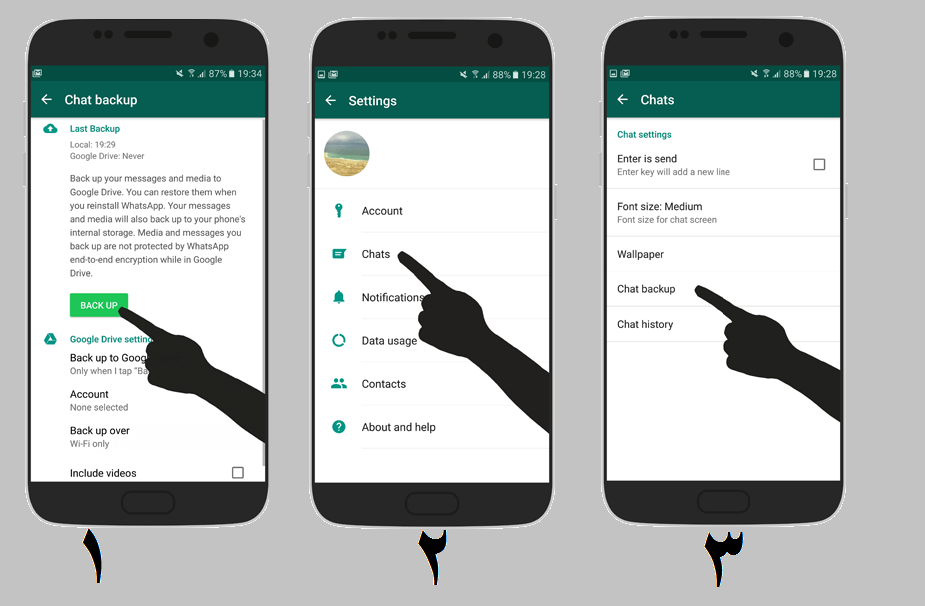
نصب دوباره واتساپ بدون پاک شدن اطلاعات، فقط از طریق پشتیبان گیری قابلیت انجام شدن دارد. برای انجام این کار، مراحل مختلفی باید طی شود که در گوشیهای نسخه اندروید و ios، یکی هستند. اجرای این مراحل، باید دقیق و پشت سر هم باشد.
مراحل پشتیبان گیری:
- ابتدا وارد اپلیکیشن واتساپ شوید.
- روی گزینه 3 نقطه بزنید و وارد setting شوید.
- به بخش گفتگوها یا chats وارد شوید.
- روی گزینه chat backup کلیک کنید.
- در قسمت گوگل اکانت، اطلاعات حساب گوگل خود را وارد کنید.
- حالا بکاپ گیری خود را روی گزینه daily قرار دهید.
و در آخر لازم به ذکر است که نباید از حذف و نصب مجدد واتساپ، هراس داشته باشید. اگر بکاپ گیری را به درستی انجام داده باشید، مشکلی برای دادهها و اطلاعات شما پیش نخواهد آمد. فقط کافیست تا نحوه پشتیبان گیری را به خوبی بلد باشید.
نتیجه گیری
در این مقاله تلاش کردیم آموزش کامل و قدمبهقدم نصب مجدد واتساپ بدون حذف اطلاعات را در اختیار شما قرار دهیم. اگر به هر دلیلی مانند تعویض گوشی، ریست فکتوری یا حذف تصادفی برنامه نیاز به نصب دوباره واتساپ داشته باشید، با استفاده از روشهای ذکر شده میتوانید بدون نگرانی، تمام چتها، فایلها و اطلاعات خود را بازیابی کنید.