
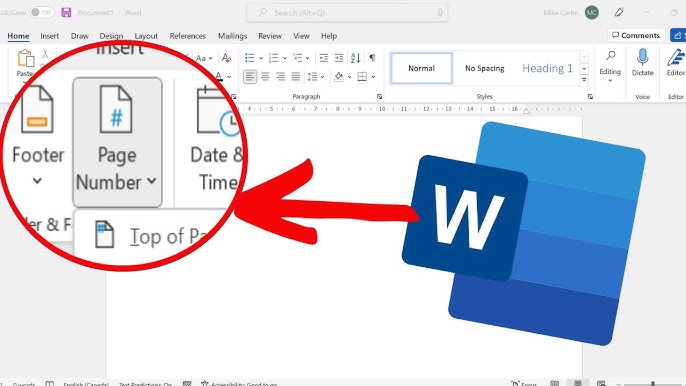
نحوه شماره گذاری صفحات در ورد با حروف و اعداد، یکی از مهارتهای پایهای اما حیاتی برای دانشجویان، نویسندگان و همه کسانی است که با اسناد رسمی و پایاننامه سروکار دارند.
با تنظیم درست شماره صفحات میتوانید هم ظاهر سند ورد را حرفهای بسازید و هم به خوانایی بیشتر آن کمک کنید.
در این مقاله، به شما نشان میدهیم چگونه صفحات ورد را با اعداد، حروف فارسی یا ابجد شمارهگذاری کنید، شمارهگذاری را از صفحهای دلخواه انجام دهید و حتی شمارهها را حذف کنید.
تمام این روشها به شیوهای ساده و مرحلهبهمرحله آموزش داده شده است تا هر کدام از شما در هر سطحی که هستید، بتوانید سندی حرفهای بسازید.
در ادامه همراه ما باشید.
نحوه شماره گذاری صفحات در ورد با حروف و اعداد
اگر قصد دارید در فایل Word شماره صفحات را فعال کنید، باید از بخش تنظیمات صفحه وارد عمل شوید. این قابلیت بهصورت پیشفرض در منوی insert قرار دارد و بدون نیاز به ابزار جانبی قابل اجراست. آشنایی با این مراحل، پایه اجرای نحوه شمارهگذاری صفحات در ورد با حروف و اعداد محسوب میشود.
برای انجام این مراحل در ابتدا از نوار بالای برنامه، روی تب Insert کلیک کنید. در این قسمت، گزینهای با نام Page Number دیده میشود که به تنظیمات هدر و فوتر مرتبط است. با انتخاب آن، منوی شمارهگذاری صفحات باز میشود.
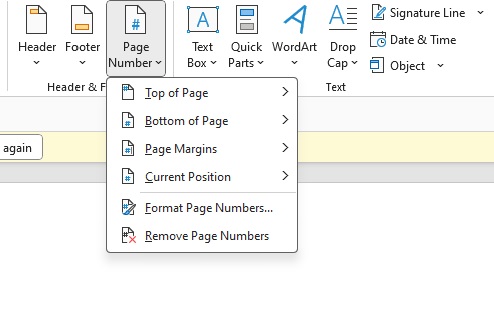
در این مرحله، نرمفزار ورد از شما میخواهد محل نمایش شماره صفحات را مشخص کنید. بسته به نوع صفحه ورد، میتوانید یکی از حالتهای زیر را انتخاب کنید:
• قرارگیری در بالای صفحه (Top Of Page)
این حالت، شماره صفحات را در بخش بالایی هر صفحه نمایش میدهد و چند الگوی متفاوت برای چینش در اختیار شما میگذارد.
• قرارگیری در پایین صفحه (Bottom Of Page)
در این گزینه، شمارهها در انتهای صفحات ظاهر میشوند و برای گزارشها و پایاننامهها کاربرد بیشتری دارند.
• نمایش در حاشیهها (Page Margins)
اگر میخواهید شماره صفحه در کنارههای کاغذ قرار بگیرد، این بخش تنظیمات لازم را فراهم میکند.
• جایگاه فعلی نشانگر (Current Position)
با انتخاب این گزینه، شماره صفحه دقیقاً در محلی که میخواهید، درج میشود و امکان کنترل دقیقتری به شما میدهد.
بعد از اینکه شمارهگذاری صفحات در ورد اعمال شد، برای بازگشت به محیط اصلی نوشتن باید از حالت ویرایش هدر و فوتر خارج شوید. برای این کار، کافی است از نوار بالای صفحه وارد تب Design شوید و گزینه Close Header and Footer را انتخاب کنید تا بتوانید ادامه متن را تایپ کنید.
در نظر داشته باشید که نمایش شماره صفحات به حالت نمایش سند بستگی دارد. شمارهها تنها زمانی بهدرستی دیده میشود که فایل در حالتهایی مثل Print Layout یا Full Screen Reading قرار داشته باشد؛ در غیر این صورت، ممکن است شماره صفحه در نگاه اول قابل مشاهده نباشد.
شروع شمارهگذاری صفحات در ورد از یک صفحه مشخص
در برخی فایلها، بهخصوص پایاننامهها و گزارشهای رسمی، لازم است شماره صفحات از ابتدای سند شروع نشود؛ بهعنوان مثال، مقدمه بدون شماره باشد و شمارهگذاری از صفحه دوم یا سوم آغاز شود. برای اجرای این حالت در نحوه شمارهگذاری صفحات در ورد با حروف و اعداد، باید از بخش تقسیمبندی صفحات استفاده کنید.
ابتدا از تب Insert وارد تنظیمات شماره صفحه شوید و گزینه Page Number را انتخاب کنید. در این مرحله، فقط محل قرارگیری شماره صفحه را مشخص کنید. با این کار، تمام صفحات فایل بهصورت پیشفرض شمارهدار میشوند.
حالا نوبت صفحهای است که میخواهید آن را شمارهگذاری کنید. برای این کار، روی صفحهای کلیک کنید که دقیقاً قبل از صفحه موردنظر شما قرار دارد؛ مثلا اگر میخواهید شمارهگذاری از صفحه دوم آغاز شود، باید روی صفحه اول قرار بگیرید.
در ادامه، از نوار بالای ورد وارد تب Layout شوید. در بخش Page Setup روی گزینه Breaks کلیک کنید و از بین گزینههای نمایش دادهشده، Next Page را انتخاب کنید. با این کار، سند به دو بخش مجزا (Section) تقسیم میشود.
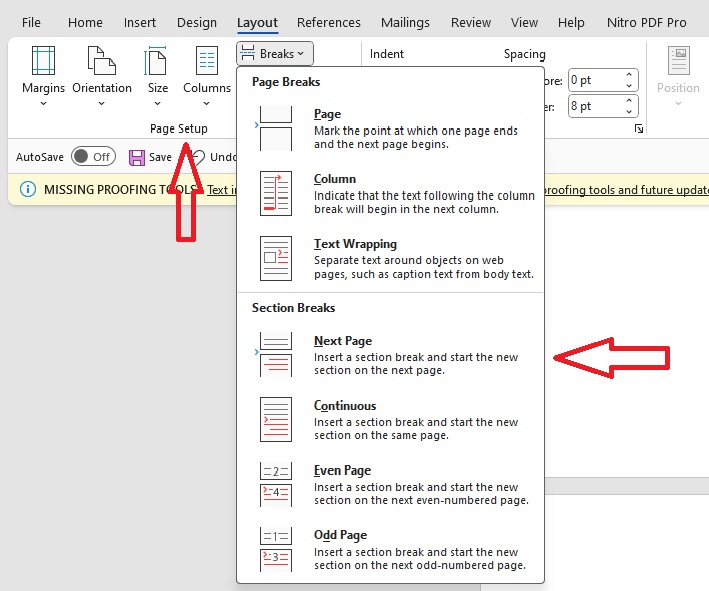
اگر در ناحیه فوتر یا هدر، عبارت Section را دیدید، یعنی تقسیمبندی صفحات بهدرستی انجام شده است و میتوانید شمارهگذاری مستقل را اعمال کنید.
حالا دوباره به تب Insert برگردید، روی Page Number کلیک کنید و اینبار گزینه Format Page Numbers را انتخاب نمایید. در پنجرهای که باز میشود، نوع شمارهگذاری (عددی یا حروفی) را مشخص کنید.
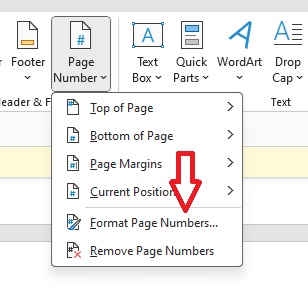
در بخش Start at عددی را وارد کنید که میخواهید شماره صفحات از آن شروع شود. سپس روی دکمه OK کلیک کنید تا تنظیمات اعمال شود.
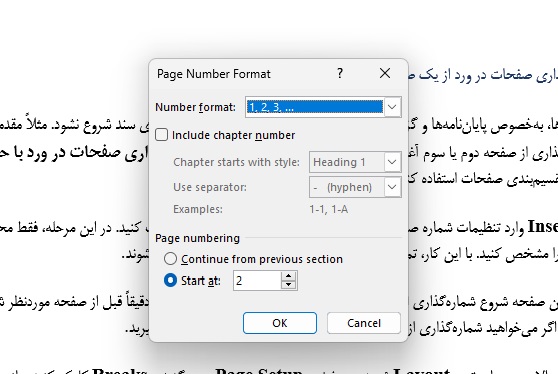
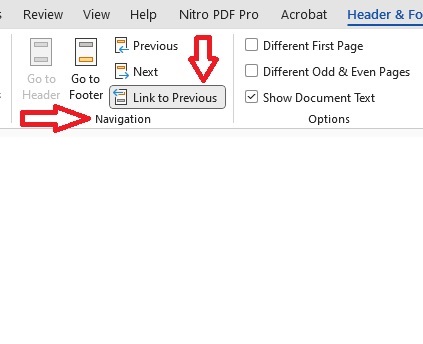
در این مرحله ممکن است متوجه شوید صفحات قبلی هنوز شماره دارند. برای حل این موضوع، روی صفحهای که شمارهگذاری از آن آغاز شده است بروید و روی فوتر دوبار کلیک کنید. سپس در تب Design گزینه Link to Previous را غیرفعال کنید.
در پایان، شماره صفحات بخش قبلی را که نیازی به نمایش آنها ندارید، بهصورت دستی حذف کنید. با این کار، شمارهگذاری فقط از صفحه دلخواه شما ادامه پیدا میکند.
شمارهگذاری صفحات در ورد با فرمتهای خاص (حروف و اعداد)
نرمافزار Word این امکان را در اختیار شما قرار میدهد که شماره صفحات را فقط بهصورت عددی نمایش ندهید و از حروف خاص نیز برای نمایش صفحات استفاده کنید. در واقع، بسته به نوع فایل، میتوانید از فرمتهای مختلفی مثل حروف انگلیسی، اعداد فارسی یا حتی نمادهای خاص استفاده کنید. این قابلیت یکی از بخشهای مهم در نحوه شمارهگذاری صفحات در ورد با حروف و اعداد محسوب میشود.
برای تغییر نوع شمارهگذاری، ابتدا از نوار بالای ورد وارد تب Insert شوید. سپس از بخش Header & Footer روی گزینه Page Number کلیک کنید تا تنظیمات مربوط به شماره صفحه فعال شود.
در منویی که باز میشود، گزینه Format Page Numbers را انتخاب کنید. با این کار، پنجره تنظیمات فرمت شماره صفحه نمایش داده خواهد شد.
در این پنجره، بخشی با عنوان Number Format قرار دارد. از طریق این گزینه میتوانید نوع نمایش شماره صفحات را تغییر دهید. ورد در این قسمت فرمتهای مختلفی را ارائه میدهد که شامل موارد زیر میشود:
• اعداد معمولی (1, 2, 3)
• حروف انگلیسی (A, B, C یا a, b, c)
• اعداد و حروف رومی (i, ii, iii)
• حروف و نمادهای خاص مانند یونانی
با انتخاب هر یک از این فرمتها و تأیید تنظیمات، شمارهگذاری صفحات سند شما مطابق با الگوی انتخابی اعمال خواهد شد. این روش به شما کمک میکند بخشهای مختلف فایل، مثل مقدمه و متن اصلی، را با شیوههای متفاوت و حرفهای شمارهگذاری کنید.
شماره گذاری صفحات در ورد با اعداد فارسی
اگر میخواهید شماره صفحات در فایل Word بهصورت فارسی نمایش داده شود، باید تنظیمات نمایش اعداد را از بخش گزینههای پیشرفته برنامه را تغییر بدهید. این روش یکی از مراحل تکمیلی در نحوه شمارهگذاری صفحات در ورد با حروف و اعداد به شمار میرود.
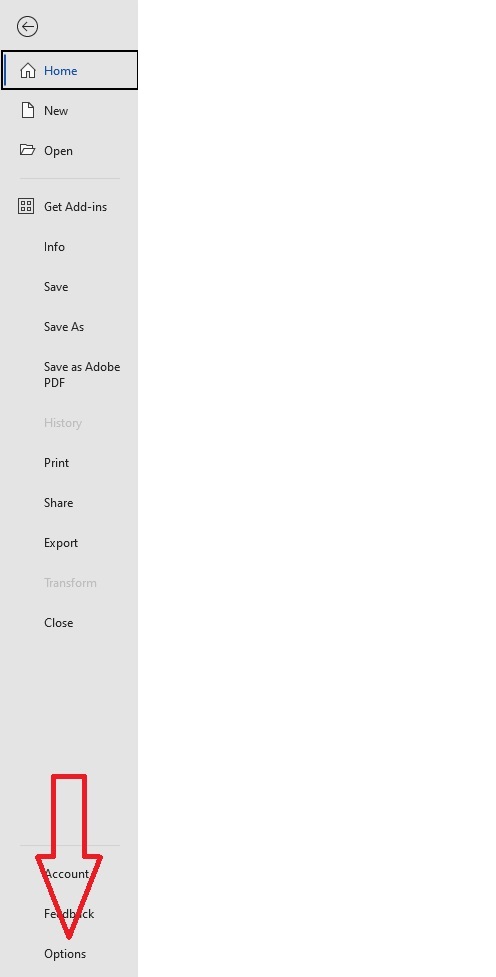
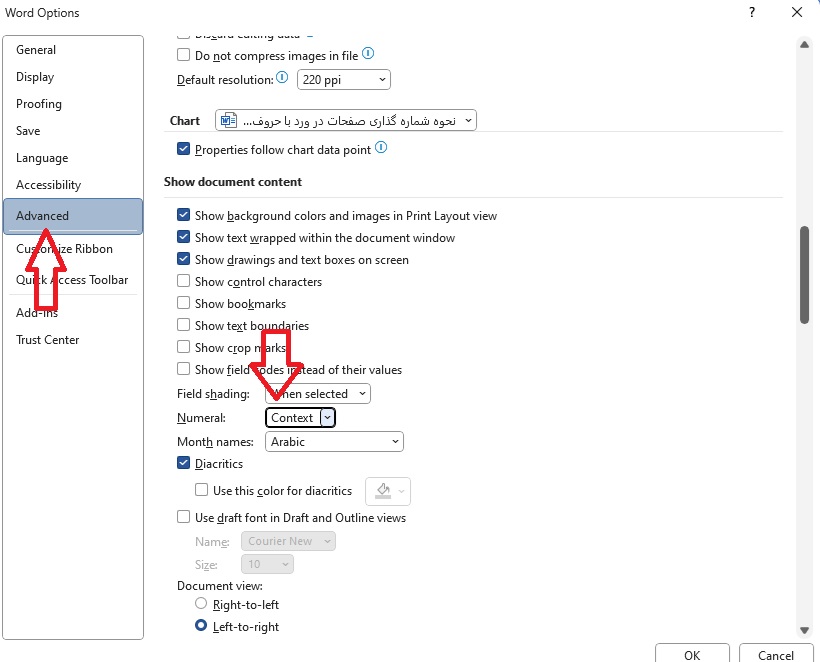
برای شروع، از نوار بالای ورد روی تب File کلیک کنید و وارد بخش Options شوید. در پنجرهای که باز میشود، از ستون سمت چپ گزینه Advanced را انتخاب کنید.
در ادامه، به قسمت Show document content بروید. در این بخش، گزینهای با عنوان Numeral قرار دارد که نوع نمایش اعداد در سند را مشخص میکند. از لیست کشویی این گزینه، حالت Context را انتخاب کنید تا اعداد متناسب با زبان متن بهصورت فارسی نمایش داده شوند.
در پایان، روی دکمه OK کلیک کنید تا تنظیمات ذخیره شود. پس از انجام این مراحل، شماره صفحات ورد بهصورت اعداد فارسی در سند نمایش داده خواهند شد.
نحوه حذف شماره گذاری صفحات در ورد
بعد از انجام شمارهگذاری صفحات، ممکن است در برخی مواقع به حذف کامل شمارهها از سند ورد نیاز داشته باشید. خوشبختانه این کار تنها با چند کلیک ساده انجام میشود و نیازی به تنظیمات پیچیده ندارد.
برای حذف شماره صفحات، ابتدا به تب Insert بروید و از بخش Header & Footer روی گزینه Page Number کلیک کنید. در منویی که باز میشود، گزینه Remove Page Numbers را انتخاب کنید.
با انجام این مرحله، تمام شمارههایی که قبلاً برای صفحات فایل ورد فعال شده بودند، بهصورت کامل از سند حذف میشوند و صفحات بدون شماره نمایش داده خواهند شد.
شمارهگذاری صفحات ورد برای پایاننامه
یکی از رایجترین کاربردهای نحوه شمارهگذاری صفحات در ورد با حروف و اعداد مربوط به پایاننامههاست. در این فایلها، صفحات باید بهصورت بخشبندیشده شمارهگذاری شوند: صفحه عنوان بدون شماره، صفحات ابتدایی (مثل فهرست مطالب و چکیده) با حروف ابجد و صفحات متن اصلی با اعداد.
برای شروع، ابتدا ساختار سند را به بخشهای جداگانه تقسیم کنید. معمولاً فهرست مطالب و چکیده در یک بخش قرار دارند و فصل اول در بخش جدید. پس از پایان بخشبندی، لازم است که ارتباط بین بخشها قطع شود تا شمارهگذاری هر بخش مستقل باشد.
برای این کار، نشانگر موس را ابتدای فصل اول قرار دهید. سپس وارد تب Design شوید و در قسمت Navigation گزینه Link to Previous را غیر فعال کنید. با این کار، شمارهگذاری بخش فهرست مطالب و بخش متن اصلی از هم جدا خواهند شد.
 بعد از ایجاد بخشهای مستقل، نوبت به اعمال شماره صفحات میرسد. ابتدا روی بخش اول، یعنی فهرست مطالب، کلیک کنید. دوباره وارد تب Design شوید و گزینه Page Number را انتخاب نمایید. سپس روی Format Page Numbers کلیک کنید تا پنجره تنظیمات باز شود.
در قسمت Number Format میتوانید نوع شمارهگذاری صفحات را انتخاب کنید. برای بخشهای ابتدایی پایاننامه معمولاً از حروف ابجد یا اعداد فارسی استفاده میشود. پس از انتخاب فرمت موردنظر، روی OK کلیک کنید تا تغییرات ذخیره شوند.
با این روش، شمارهگذاری صفحات پایاننامه بهصورت حرفهای انجام میشود و هر بخش سند میتواند فرمت شماره مخصوص خود را داشته باشد.
آیا نحوه شماره گذاری صفحات در ورد با حروف و اعداد در همه نسخهها یکسان است؟
بله. در همه نسخههای ورد، نحوه شماره گذازی صفحات در ورد با حروف و اعداد یکسان است، تنها ممکن است جایگاه گزینهها در هر نسخه متفاوت باشد.
اگر مراحل گفتهشده را به خوبی یاد بگیرید، به راحتی میتوانید صفحات ورد را شمارهگذاری کنید.
سوالات متداول
چگونه میتوانیم صفحات ورد را با حروف و اعداد شمارهگذاری کنیم؟
از منوی Insert گزینه Page Number را انتخاب کنید و در بخش Format Page Numbers، نوع شمارهگذاری را مشخص کنید.
آیا امکان شروع شمارهگذاری از یک صفحه دلخواه در ورد وجود دارد؟
بله، با گزینه Section Break و تنظیم Start at میتوانید شمارهگذاری را از هر صفحهای که میخواهید، شروع کنید.
آیا شمارهگذاری صفحات در ورد در همه نسخهها یکسان است؟
بله، تنها محل گزینهها ممکن است کمی متفاوت باشد، اما مراحل اصلی شمارهگذاری یکسان است.