

آیا میدانستید گوگل لنز میتواند دوربین گوشی شما را به یک مترجم، راهنمای سفر و ابزار کار فوقهوشمند تبدیل کند؟
این تکنولوژی حیرتانگیز، به شما کمک میکند با دنیای پیرامون خود تعاملی هوشمندانه داشته باشید.
در این مقاله قصد داریم به سادهترین شکل ممکن، نحوه فعال سازی گوکل لنز و کاربردهای این ابزار شگفتانگیز را به شما آموزش دهیم.
گوگل لنز چیست؟
گوگل لنز (Google Lens) اپلیکیشنی قدرتمند مبتنی بر هوش مصنوعی است که از دریچه لنز دوربین گوشی و فناوری یادگیری ماشینی، علاوه بر شناسایی اشیا جلو دوربین، آنها را درک کرده و اموری از قبیل اسکن کردن، ترجمه و غیره را انجام میدهد.
گوگل لنز برای اولین بار در سال 2017 رونمایی شد، در ابتدا این برنامه تنها قابل استفاده در گوشیهای پیکسل گوگل بود تا اینکه بعدها به سایر گوشیهای اندروید و آیفون دسترسی استفاده از این برنامه داده شد.
به کمک گوگل لنز میتوانید به راحتی درباره محیط اطراف اطلاعات کسب کنید. به طور مثال میتوانید به عنوان مترجم برای ترجمه متون تابلوها استفاده کنید یا درباره اماکن تفریحی اطلاعاتی از قبیل زمان بازگشایی، آدرس، نظرات و غیره به دست آورید.
نحوه فعال سازی گوگل لنز در اندروید
گوگل لنز در بیشتر گوشیهای اندرویدی بهصورت پیشفرض در دسترس است و معمولاً نیازی به نصب برنامه جداگانه ندارد.
بسته به مدل گوشی و نسخه سیستمعامل، میتوانید از چند مسیر مختلف به این قابلیت دسترسی پیدا کنید. در ادامه، رایجترین روشهای فعالسازی و استفاده از Google Lens در اندروید را بررسی میکنیم.
فعال سازی گوگل لنز از طریق اپلیکیشن Google
سادهترین راه استفاده از گوگل لنز، ورود به اپلیکیشن Google است. پس از باز کردن برنامه، روی آیکون Lens که در کنار نوار جستجو قرار دارد، ضربه بزنید. در اولین استفاده باید مجوز دسترسی به دوربین را تأیید کنید. پس از آن میتوانید دوربین را روی هر سوژهای بگیرید و از قابلیتهای مختلف گوگل لنز استفاده کنید.
فعال سازی گوگل لنز از طریق Google Photos
اگر میخواهید یک عکس ذخیرهشده را بررسی کنید، وارد Google Photos شوید و تصویر موردنظر را باز کنید. سپس روی آیکون Lens بزنید تا گوگل محتوای عکس را تحلیل کرده و اطلاعات مرتبط را نمایش دهد.
فعالسازی گوگل لنز از طریق دوربین گوشی
در برخی گوشیهای جدید مانند مدلهای سامسونگ و گوگل پیکسل، گوگل لنز، مستقیماً در برنامه دوربین ادغام شده است. در این حالت، کافی است برنامه دوربین را باز کرده و گزینه Lens یا جستجوی هوشمند را انتخاب کنید.
نکته فعال سازی گوگل لنز در شیائومی: در گوشیهای شیائومی، ردمی و پوکو، Google Lens معمولاً بهصورت پیشفرض در دسترس است. کاربران میتوانند از طریق اپلیکیشن Google، Google Photos یا در برخی مدلها مستقیماً از داخل برنامه دوربین به این قابلیت دسترسی پیدا کرده و پس از تأیید مجوز دوربین از امکانات آن استفاده کنند.
نحوه فعال سازی گوگل لنز در آیفون
برخلاف بسیاری از گوشیهای اندرویدی، گوگل لنز بهصورت پیشفرض در سیستمعامل iOS قرار ندارد و برای استفاده از آن باید از اپلیکیشنهای گوگل کمک بگیرید. کاربران آیفون میتوانند از طریق برنامه Google یا Google Photos به این قابلیت دسترسی داشته باشند. در ادامه، روشهای استفاده از گوگل لنز در آیفون را بررسی میکنیم.
فعالسازی گوگل لنز از طریق اپلیکیشن Google
ابتدا اپلیکیشن Google را از App Store دانلود و نصب کنید. پس از اجرای برنامه، روی آیکون Lens کنار نوار جستجو ضربه بزنید. سپس دسترسی دوربین را فعال کنید تا بتوانید از امکانات گوگل لنز استفاده کنید.
فعالسازی گوگل لنز از طریق Google Photos
راه دیگر استفاده از Google Lens در آیفون، نصب برنامه Google Photos است. پس از باز کردن عکس موردنظر، روی آیکون Lens بزنید تا گوگل تصویر را بررسی کرده و نتایج مرتبط را نمایش دهد.
آشنایی با کاربردهای گوگل لنز
اکنون که با تعریف این برنامه آشنا شدیم، بهتر است پیش از نصب گوگل لنز کاربردهای آن را بررسی کنیم. در ادامه با قابلیتهای مختلف گوگل لنز آشنا میشویم:
-
ترجمه متون از کاربردیترین قابلیتهای گوگل لنز
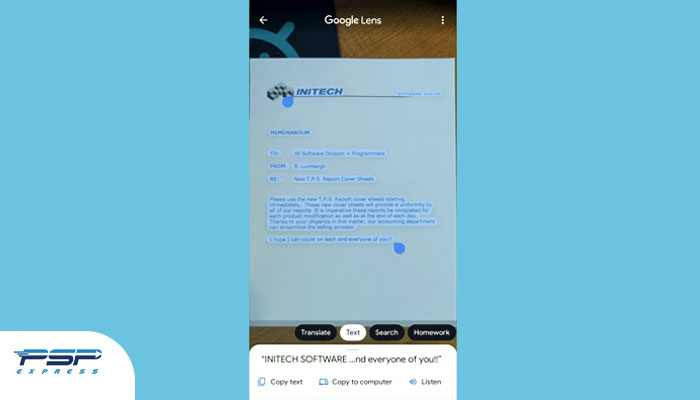
کپی و ترجمه سریع متون یکی از کاربردهای گوگل لنز است. به کمک این برنامه به راحتی میتوانید متون پیش روی خود را ترجمه کنید.
تصور کنید که برای واردات کالا از دبی به این کشور سفر کردهاید و برای خرید کالا واردات فروشگاهی شدهاید اما تمامی متون به زبان عربی یا انگلیسی نوشته شده است. به کمک برنامه گوگل لنز به راحتی میتوانید متون روی بستهبندی را ترجمه کنید. برای این کار تنها کافیست تا لنز دوربین را در مقابل محصول قرار دهید، نوشتههای درج شده بر روی بستهبندی به صورت خودکار ترجمه خواهد شد.
-
افزودن رویداد به تقویم
افزودن رویداد به تقویم یکی از کاربردیترین قابلیتهای گوگل لنز است. تصور کنید که در شهر بیلبورد یک رویداد را مشاهده میکنید و تمایل دارید در آن حضور پیدا کنید. در حالت عادی برای ثبت رویداد باید برنامه تقویم گوشی را باز کنید و به صورت دستی زمان برگزاری رویداد را ثبت نمایید.
به کمک گوگل لنز پروسه ثبت رویداد به تقویم بسیار آسان است. تنها کافیست از بیلبورد عکس بگیرید. نرم افزار به صورت خودکار تصویر را تحلیل کرده و زمان درج شده بر روی بیلبورد را به تقویم گوشی اضافه میکند.
-
شناسایی ساختمانها، اماکن تفریحی و بازارها
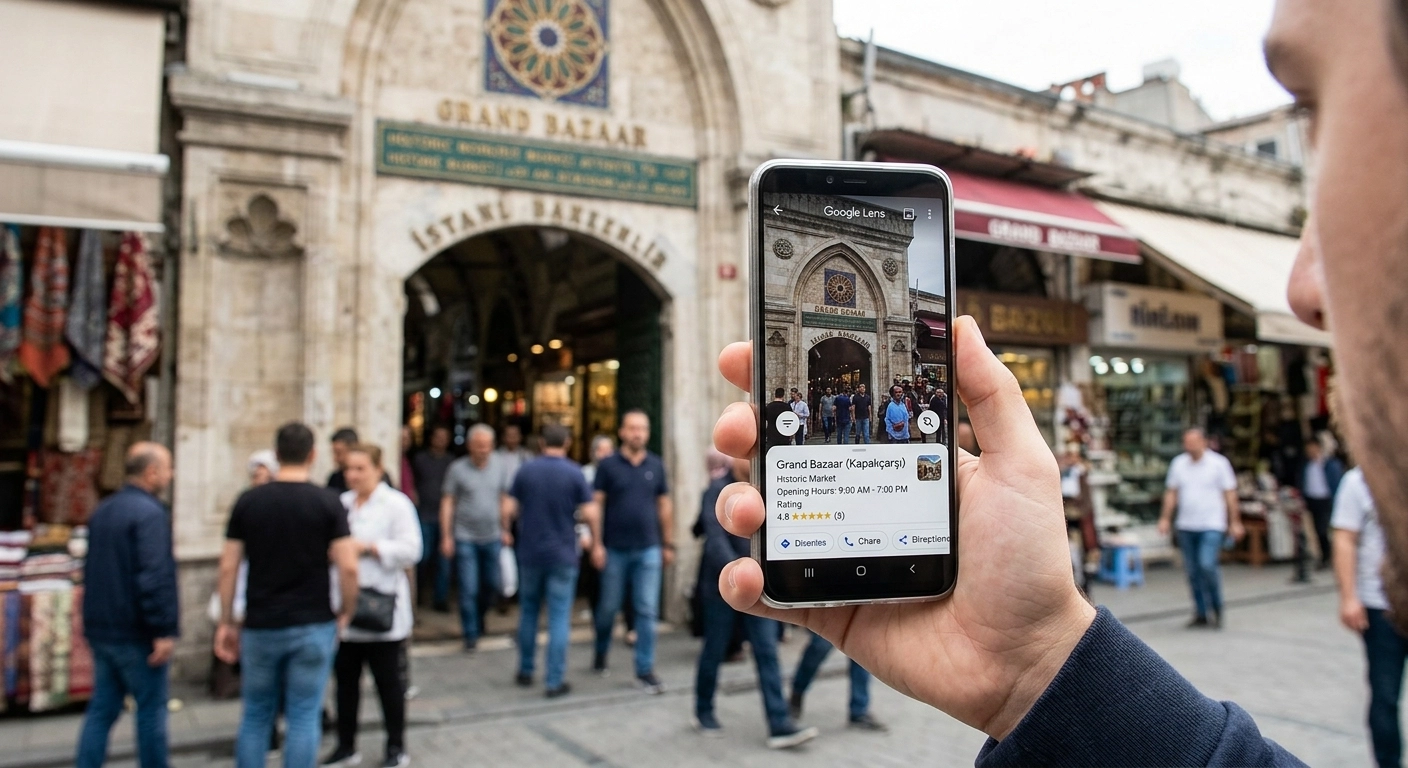
یکی از دیگر قابلیتهای کاربردی گوگل لنز شناسایی ساختمانها، اماکن تفریحی و بازارها است. این قابلیت برای آن دسته از افرادی که دائما در حال مسافرت هستند بسیار کاربردی بوده و مانند یک تور لیدر رفتار خواهد کرد.
تنها کافیست هنگام مواجه با یک ساختمان یا بازار جدید لنز گوگل را مقابل آن ساختمان بگیرید. تمامی اطلاعات مرتبط با بنا از قبیل ساعت ورود و خروج و غیره در اختیارتان میگذارد. علاوه بر شناسایی ساختمانها به کمک این ویژگی میتوانید درباره گیاهان اطلاعات کسب کنید.
مثلا اگر برای واردات کالا از ترکیه به استانبول سفر کرده باشید و بخواهید درباره بازار یا خیابانهای این شهر اطلاعات کسب کنید کافیست لنز گوگل را در مقابل بازار یا خیابانها قرار دهید.
-
افزودن مخاطب به گوشی از دیگر کاربردهای گوگل لنز
گوگل لنز هر متنی که شامل شماره تماس باشد را شناسایی کرده و میتواند به لیست مخاطبان شما اضافه کند. برای استفاده از این قابلیت تنها کافیست لنز گوگل را در مقابل اطلاعات تماس یک فرد قرار دهید تا به صورت خودکار مشخصات وی به لیست مخاطبان گوشی افزوده شود.
-
شناسایی اجسام
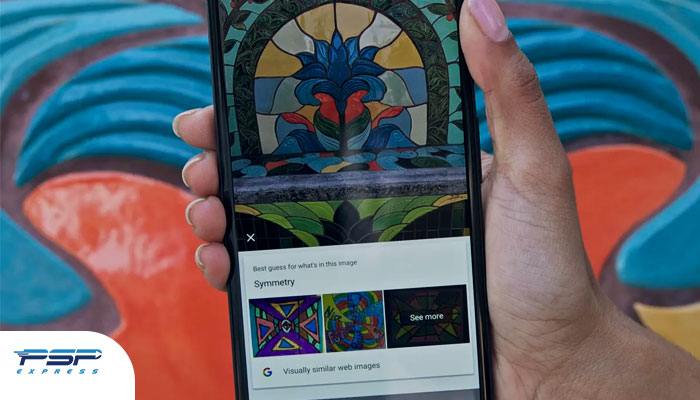
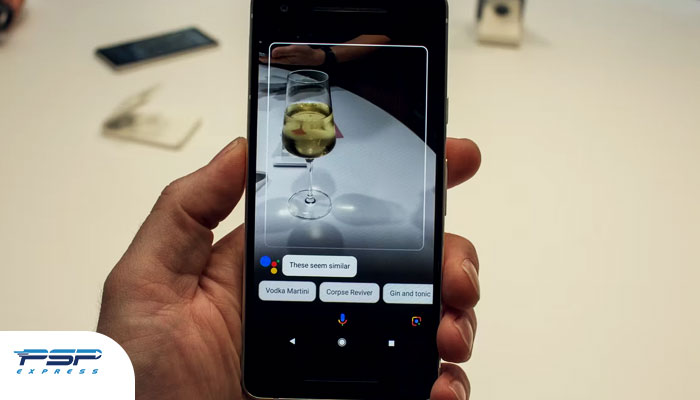
به کمک این قابلیت میتوانید درباره هر جسمی که در اطرافتان وجود دارد اطلاعات بیشتری به دست آورید. مثلا اگر از لباسی خوشتان آمده است کافیست آن را در مقابل دوربین گوشی قرار دهید تا اطلاعات لازم را درباره برند، ویژگیها و لینک خرید محصول به دست آورید. یا اگر قصد دارید درباره یک کتاب اطلاعات کسب کنید تنها کافیست کتاب مورد نظر را در مقابل دوربین گوشی قرار دهید و به اطلاعات جامعی درباره کتاب، نویسنده، خلاصه کتاب، نظرات و غیره دست پیدا کنید.
-
کپی کردن متن از دنیای واقعی
کپی متن از دنیای واقعی یکی از دیگر قابلیتهای کاربردی این برنامه است. به کمک این برنامه میتوانید متون روی کتاب، جزوه، وایت برد، تلویزیون و هر نوع متنی دیگری را در دنیای واقعی کپی نمایید.
برای استفاده از این قابلیت گوگل لنز، کافیست برنامه را باز کنید و از قسمت بالای صفحه گزینه «Seach with your camera» را انتخاب کرده و وارد بخش Text شوید.
حالا کافیست دوربین گوشی را بر روی بخش مورد نظر قرار دهید، مشاهده میکنید که به راحتی میتوانید متن نوشته شده در دنیای واقعی را انتخاب و بر روی گوشی ذخیره کنید.

-
ارسال متن به سایر دستگاهها
یکی از دیگر ویژگیهای کاربردی این برنامه انتقال متون از یک دستگاه به دستگاههای دیگر است. به طور مثال فرض کنید که میخواهید متن نوشته شده بر روی یک تصویر را به دستگاه دیگری مثلا کامپیوتر انتقال دهید. برای انجام این کار تنها کافیست همانند روش قبل دوربین گوشی را در مقابل متن قرار دهید و هنگام کپی کردن گزینه «Copy to Computer» را انتخاب نمایید.
در صورتی که حساب کاربری گوگل وارد شده به گوشی با حساب کاربری گوگل کروم کامپیوتر یکی باشد، لیستی از دستگاهها به شما نمایش داده خواهد شد. تنها کافیست دستگاه دلخواه را انتخاب کنید. متن در دستگاه مورد نظر ارسال و کپی خواهد شد.
-
حل تمرین از دیگر کاربردهای گوگل لنز
این ویژگی گوگل لنز برای دانشآموزان و دانشجویان بسیاری کاربردی است. به کمک این قابلیت دیگر نیازی به حمل تمرین نخواهید داشت تنها کافیست از صورت مسئله عکس بگیرید. گوگل به صورت خودکار مسئله را حل کرده و پاسخ را به شما نمایش میدهد.
برای استفاده از این ویژگی تنها کافیست از نوار پایینی گوگل لنز گزینه Homework را انتخاب کنید و دوربین گوشی را بر روی مسئله قرار دهید. فرقی نمیکند که مسئله بر روی تخته نوشته شده باشد یا داخل دفتر و کتاب، گوگل انواع مسائل را از شیمی و زیست گرفته تا ریاضیات و فیزیک را حل خواهد کرد.
نکته: متاسفانه بسیاری از امکانات گوگل لنز در برخی از کشورها در دسترس نمیباشد. به طور مثال نتایج جستجو خرید تنها در کشورهای کانادا، آلمان، هند، ژاپن، امارات متحده عربی، ایالات متحده، ترکیه، فرانسه، دانمارک، اتریش و 24 کشور دیگر قابل استفاده است. (متاسفانه نام کشور ایران در میان این 24 کشور دیده نمیشود.)
گوگل لنز چگونه کار میکند؟
همانطور که در ابتدای متن اشاره شد گوگل لنز اپلیکیشن قدرتمندی است که مبتنی بر هوش مصنوعی و یادگیری ماشینی فعالیت میکند. نحوه کار این برنامه به این صورت است که ابتدا تصاویر را بر روی سرورهای خود آپلود مینماید. پس از آن به کمک شبکه عصبی مصنوعی که دارد تجزیه و تحلیل تصاویر را آغاز مینماید. بعد از آن که کار تجزیه و تحلیل به پایان رسید، متناسب با تصویر اطلاعات مفیدی در اختیار کاربران قرار میدهد.
دقت داشته باشید که استفاده از گوگل لنز و قابلیتهای آن تنها محدود به موارد آنلاین نیست. در صورتی که در گالریتان عکسی دارید و میخواهید درباره آن اطلاعات بیشتری به دست آورید میتوانید از گوگل لنز استفاده کنید.

چرا گوگل لنز کار نمیکند؟
اگر آیکون گوگل لنز را مشاهده نمیکنید یا این قابلیت بهدرستی کار نمیکند، چند راهکار ساده میتواند مشکل شما را برطرف کند؛ از جمله:
بهروزرسانی اپلیکیشن Google
گاهی نسخههای قدیمی برنامه Google از همه قابلیتهای گوکل لنز پشتیبانی نمیکند. بنابراین، بهتر است ابتدا برنامه را به آخرین نسخه موجود بهروزرسانی کنید.
بررسی مجوزهای دوربین
گوگل لنز برای اسکن تصاویر به دسترسی دوربین نیاز دارد. اگر این مجوز غیرفعال باشد، برنامه نمیتواند بهدرستی کار کند. در تنظیمات گوشی، دسترسی Camera را برای اپلیکیشن Google فعال کنید.
ورود به حساب گوگل
برخی قابلیتهای گوگل لنز تنها زمانی در دسترس است که وارد حساب گوگل خود شده باشید. در صورت بروز مشکل، یکبار از حساب خارج شده و دوباره وارد شوید.
رفع مشکل دانلود گوگل لنز از گوگل پلی
اگر گوگل لنز برایتان کار نمیکند و در زمان نصب و فعال سازی گوگل لنز با خطای “this item isn’t available in your country” روبه رو شدید کافیست از ترفند زیر استفاده کرده و مراحل زیر را انجام دهید:
- وارد تنظیمات برنامه گوگل پلی شده و Clear Cash و Clear Data کنید.
- برنامه را ببندید.
- Vpn خود را روشن کرده و مجدد وارد برنامه شوید.
- برنامه را دانلود کنید.
کلام آخر
در این مطلب با گوگل لنز یکی از کاربردیترین برنامههای گوگل آشنا شدیم و نحوه نصب و کار با آن را بررسی نمودیم. در صورتی که سوالی درباره این برنامه و چگونگی کار با آن دارید حتما از طریق این صفحه با ما در ارتباط باشید.
سوالات متداول
آیا گوگل لنز روی آیفون هم کار میکند؟
بله، از طریق اپلیکیشن Google و Google Photos قابل استفاده است.
آیا گوگل لنز بدون اینترنت کار میکند؟
بخش زیادی از قابلیتهای آن برای تحلیل تصاویر به اینترنت نیاز دارد.
آیا گوگل لنز میتواند ترجمه همزمان انجام دهد؟
بله، متنهای مقابل دوربین را بهصورت لحظهای ترجمه میکند.
چرا گوگل لنز کار نمیکنه؟
معمولاً بهدلیل قدیمی بودن اپلیکیشن Google یا غیرفعال بودن مجوز دوربین است.
آیا استفاده از گوگل لنز رایگان است؟
بله، تمام قابلیتهای اصلی Google Lens رایگان هستند.