همه ما حداقل یک بار این تجربه را داشتهایم که بعد از باز کردن فایلی در ورد، متنش بهم ریخته و نامرتب نمایش داده شود. این وضعیت میتواند بسیار چالشبرانگیز باشد؛ بهطوری که شاید بخواهید ساعتها بنشینید و زمان زیادی را برای اصلاح دستی متن تلف کنید.
خبر خوب این است که روشها و ترفندهای سادهای وجود دارد که میتواند برای رفع مشکل بهم ریختگی متن در ورد موثر باشد و متن شما را دوباره مرتب و خوانا کند.
در این مطلب همراه ما باشید تا تمامی روشهای موجود را به صورت کامل و تصویری برایتان شرح دهیم.
دلایل بهم ریختگی متن در ورد
قبل از شروع آموزش، بهتر است بدانید مشکل بهم ریختگی نوشتههای فارسی در نرمافزار Word معمولاً به چند عامل مشخص برمیگردد:
علت اول مربوط به تفاوت در نسخههای ورد است؛ بهعنوان مثال، ممکن است فایلی را در ورد 2016 در خانه ایجاد کنید و بخواهید همان فایل را با ورد 2007 در محل کار یا جایی دیگر باز کنید.
در این موقع، احتمال بهم ریختگی متن وجود دارد؛ چراکه نرمافزارهای جدید ورود، معمولا نسخههای قیمیتر فایلها را بدون مشکل نمایش میدهند، در حالی که نسخههای قدیمیتر، توانایی پشتیبانی کامل از فایلهایی که با نسخههای جدیدتر ساخته میشوند را ندارند.
برای جلوگیری از این مشکل، پیشنهاد میشود فایل خود را با فرمت نسخههای قدیمیتر ورد ذخیره کنید تا در سیستمهای مختلف به مشکل ناهمانگی دچار نشوید و مجبور نشوید بهدنبال رفع مشکل بهم ریختگی متن در ورد بگردید.
دلیل دوم میتواند مربوط شود به تنظیمات نادرست خود نرمافزار ورد. البته این حالت کمتر اتفاق میافتد، اما در برخی موارد، تنظیمات اشتباه باعث نمایش نامنظم و بهم ریختگی متن میشود.
علت سوم به فونتها برمیگردد. اگر فایل ورد با فونتی خاص ذخیره شده باشد و آن فونت روی سیستم مقصد نصب نباشد، متن هنگام باز شدن فایل، بهصورت بههمریخته یا با ظاهر متفاوت نمایش داده میشود.
همه اینها را گفتیم تا در ادامه به صورت جزئی به راهکارهایی برای رفع مشکل بهم ریختگی متن در ورد بپردازیم.
رفع مشکل بهم ریختگی متن در ورد با گزینه Embed Fonts
در بعضی از مواقع، فونتی که برای نگارش متن استفاده شده است، روی سیستمهای دیگر وجود ندارد و این موضوع باعث میشود کلمات بهصورت نادرست و چسبیده به هم نمایش داده شود. برای جلوگیری از بروز چنین مشکلی، کافی است فایل ورد را به شیوهای ارسال کنید که فونت مورد استفاده نیز داخل آن ذخیره شده باشد. در این صورت، متن بدون بهم ریختگی، در سایر سیستمها نمایش داده میشود.
برای انجام این کار، ابتدا از منوی File وارد بخش Options شوید.
در پنجره Word Options، از ستون سمت چپ، گزینه Save را انتخاب کنید. سپس گزینه Embed fonts in the file را فعال کنید تا فونتهای استفادهشده همراه فایل ذخیره شوند.
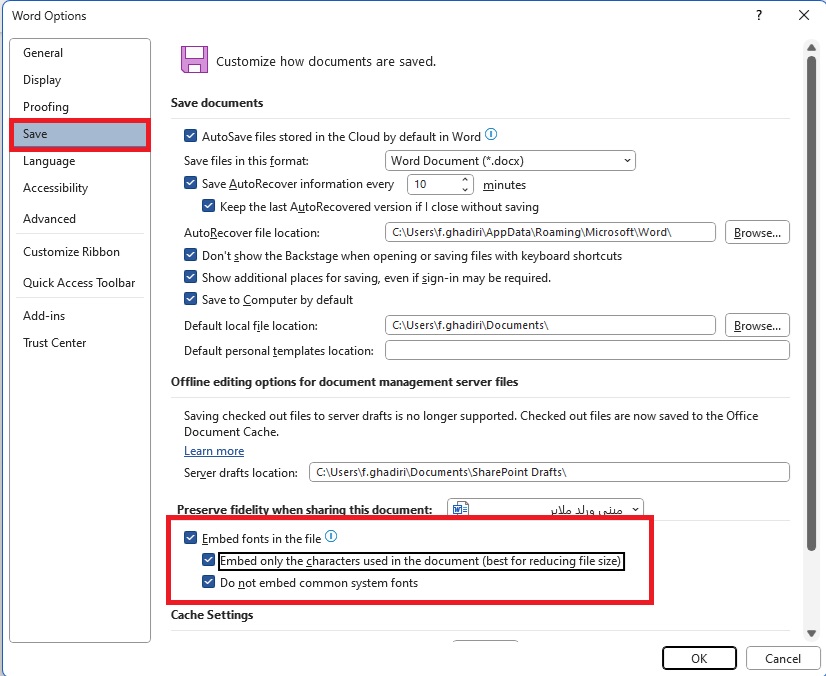
لازم به ذکر است که با فعالسازی این گزینه و ذخیره فایل، حجم سند افزایش پیدا میکند. به همین دلیل، دو گزینه زیر Embed fonts in the file تعبیه شده است تا از بالا رفتن بیش از حد حجم فایل جلوگیری شود.
استفاده از تنظیمات Proofing
ویرایش دستی و اصلاح بههمچسبیدگی حروف و کلمات در ورد معمولاً زمانبر است. این مشکل بیشتر در ورد 2007 دیده میشود و اغلب اوقات زمانی به وجود میآید که فایلی که در نسخههای جدیدتر Word ساخته شده است، در این نسخه قدیمی باز میشود.
در چنین شرایطی، نمایش نادرست حروف فارسی میتواند چالش برانگیز باشد؛ بهطوری که مجبور شوید برای رفع مشکل بهم ریختگی متن در ورد اقدامی انجام بدهید.
برای برطرف کردن بههمچسبیدگی و بهم ریختگی حروف فارسی در این حالت، اول فایل وردی که با این مشکل مواجه است را باز کنید.
سپس روی دکمه Office که در نسخههای جدیدتر با نام File نمایش داده میشود و در گوشهی بالای سمت چپ پنجره ورد قرار دارد، کلیک کنید.
در مرحله بعد، از منوی بازشده، گزینه Word Options یا Options در نسخههای بالاتر را انتخاب کنید تا پنجره تنظیمات ورد نمایش داده شود.
بعد از باز شدن پنجره، از ستون سمت چپ وارد بخش Proofing شوید. در این قسمت، گزینه When correcting spelling and grammar in Word را پیدا کنید و تمامی تنظیمات موجود در این بخش را غیرفعال کنید.
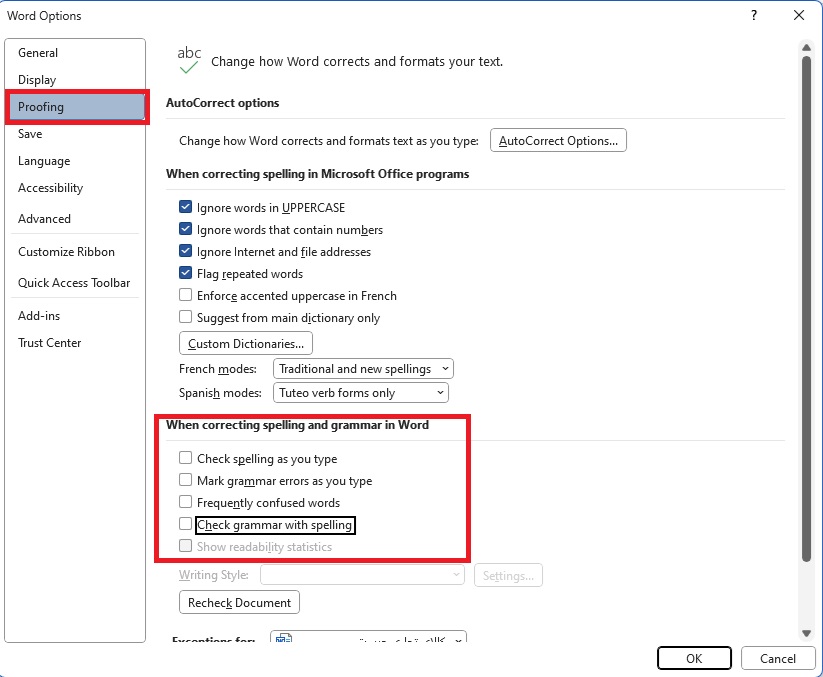
در پایان با کلیک روی دکمه OK، تغییرات را ذخیره کنید.
استفاده از سندنگار گوگل
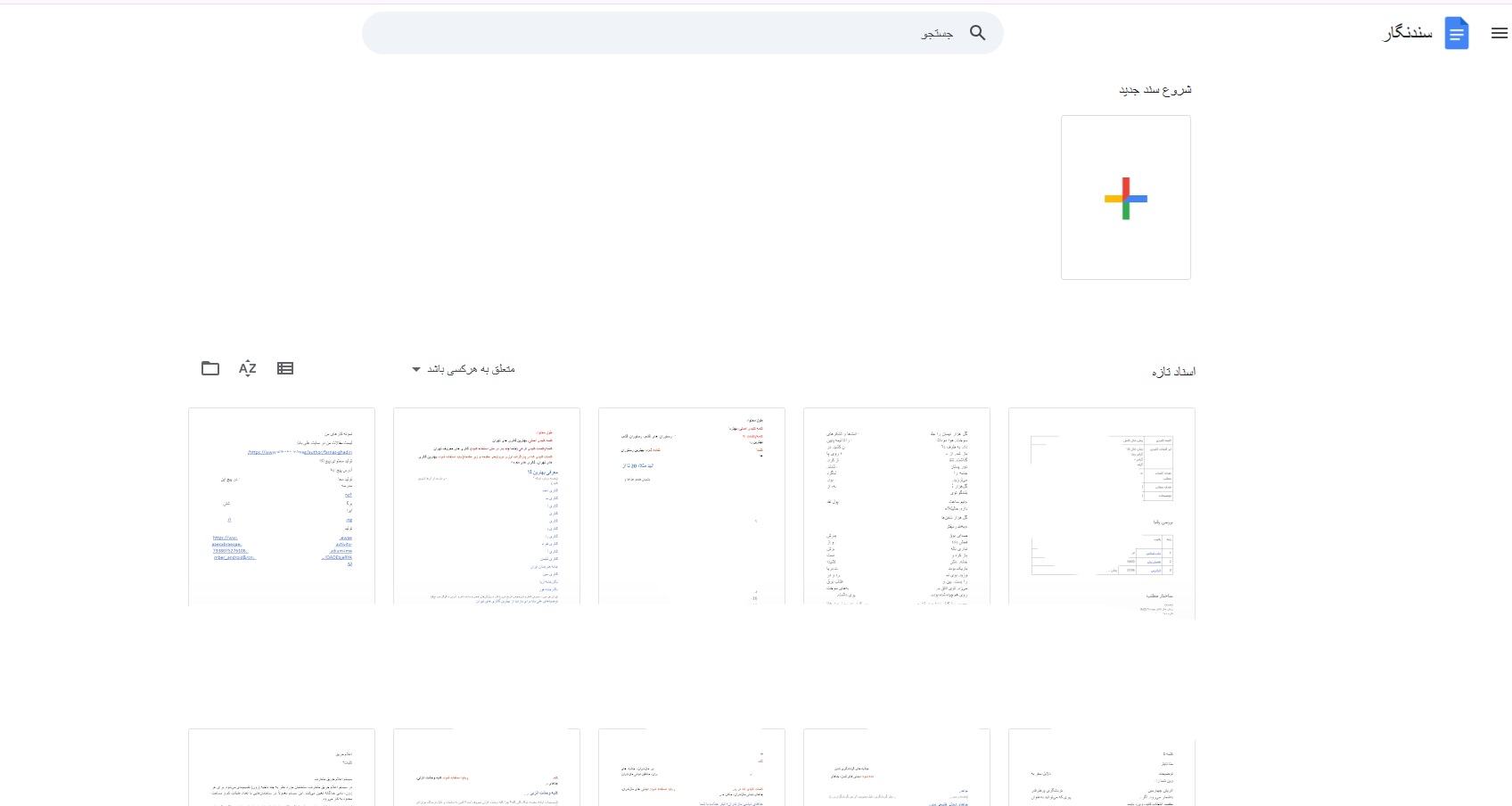
یکی از روشهای سریع برای رفع مشکل بهم ریختگی متن در ورد، استفاده از سندنگار گوگل (Google Docs) است. این ابزار، آنلاین است و شما میتوانید بهراحتی با سرچ گوگل داکز (Google Docs) بدون هیچ مشکلی از آن استفاده کنید.
این سند معمولا میتواند هر نوع فایل ورد بههمریختهای را به خوبی نشان بدهد. امکانات و فضایش هم دقیقا مانند نرمافزار ورد است. میتوانید داخل آن متن بنویسید، ویرایش کنید و خروجی بگیرید.
نکته مهم برای استفاده از آن این است که فایل به صورت خودکار ذخیره میشود و در هر زمان و هر مکانی قابل استفاده است.
برای باز کردن فایل کافی است مراحل زیر را طی کنید:
- در صفحه اصلی، روی آیکونی که علامت پوشه دارد کلیک کنید.
- در پنجره باز شده، سربرگ بارگذاری را باز کنید.
- فایل ورد خود را به این قسمت وارد کنید یا با کلیک روی انتخاب فایل، فایل موردنظر را از سیستم خود انتخاب نمایید.
- بعد از انتخاب فایل، دوبار روی آن کلیک کنید و منتظر بمانید تا بهطور کامل آپلود شود.
- بعد از آپلود، فایل شما در گوگل سند باز میشود و خواهید دید که متن بهدرستی نمایش داده شده و مشکل بههمریختگی رفع شده است.
رفع مشکل بهم ریختگی متن در ورد با تنظیم جهت نوشتار
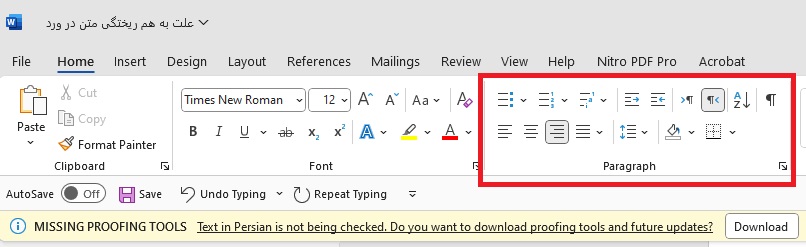
اگر موقعی که دارید تایپ میکنید، متنهای فارسی و انگلیسی در ورد بهم میریزند و شما هم بهدنبال راهکاری برای رفع مشکل بهم ریختگی متن در ورد میگردید، میتوانید با اعمال چند تنظیم ساده از بروز این مشکل جلوگیری کنید.
به این صورت که قبل از شروع تایپ، وارد تب Home شوید و در بخش Paragraph قرار بگیرید. در این قسمت امکان تغییر جهت نوشتار از راست به چپ یا چپ به راست وجود دارد.
با تعیین صحیح جهت متن، میتوانید بدون مشکل شروع به تایپ فارسی یا انگلیسی کنید. در واقع فعال کردن گزینه Right To Left Text Direction باعث میشود ترکیب نوشتههای فارسی و انگلیسی در جای درست قرار بگیرد و متن بهشکل منظم و خوانا نمایش داده شود.
حل مشکل بهمریختگی متن ورد در نسخههای قدیمی با تنظیم Compatibility
وقتی فایل وردی که با نسخه جدیدتر Word تایپ شده است را در نسخه قدیمیتر ورد باز میکنید، ممکن است حروف و کلمات بههمچسبیده یا نامرتب شوند. این مشکل گاهی اوقات ارتباطی به فونت ندارد و ناشی از ناسازگاری نسخههاست. میتوانید با انجام تنظیمات زیر از این مشکل جلوگیری کنید.
ابتدا از تب File وارد بخش Options شوید تا پنجره تنظیمات ورد باز شود. در این پنجره، گزینه Advanced را انتخاب کنید. سپس بخش Compatibility Options For را پیدا کنید و از منوی کشویی، گزینه All New Documents را انتخاب نمایید. در ادامه روی OK کلیک کنید.
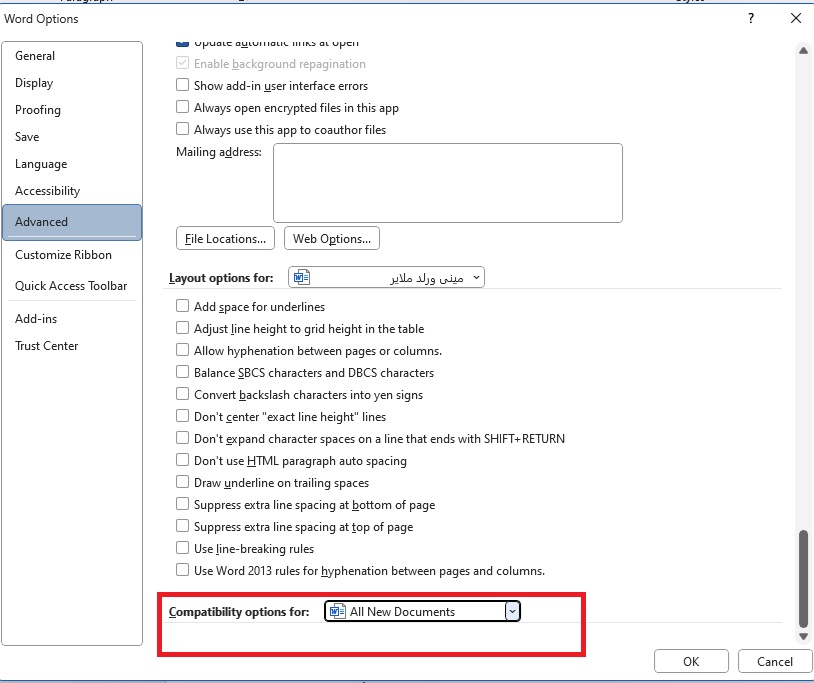
در صورتی که منوی دیگری زیر آن باز شد، آن را نیز باز کرده و گزینه Word 2007 Microsoft Office را انتخاب کنید و دوباره OK را بزنید. با این روش، فایلهایی که در نسخههای جدیدتر تایپ شدهاند، در نسخههای قدیمیتر Word بهدرستی نمایش داده میشوند و بههمچسبیدگی حروف رفع خواهد شد.
بهم ریختگی متن در ورد گوشی اندروید
اگر فایل وردی را در گوشی همراه خود باز کردید ولی دیدید که متن جابهجا شده یا درواقع به مشکل بهم ریختگی متن در ورد گوشی اندروید برخوردید، اولین چیزی که باید در این صورت بررسی کنید، فونت است.
بعضی از فونتهای فارسی هستند که ورد گوشی آنها را پشتیبانی نمیکند و همین موضوع باعث جداشدن حروف یا نامرتب شدن متن میشود.
در این حالت، یکی از راهکارهای رفع بهم ریختگی متن در ورد گوشی اندروید این است که فونت را تغییر بدهید. برای این کار، در ابتدا کل متن را انتخاب کنید، روی آیکون A ضربه بزنید و از قسمت Font، فونتی جدید انتخاب کنید.
برای متنهای فارسی بهتر است از فونتهایی استفاده کنید که با زبان فارسی سازگاری بالاتری دارند.
یکی دیگر از علل بهم ریختگی متن در ورد گوشی اندروید، فاصلههای بینظم مابین کلمات است که معمولا موقع استفاده از Justify یا تراز متن، اتفاق میافتد.
اگر این فاصلهها بیش از اندازه زیاد یا کم باشند، گزینه Left Align یا Right Align را امتحان کنید. همچنین میتوانید در نقاطی که فاصلههای نامناسب ایجاد شده است، با زدن Enter یا استفاده از Break Line چینش متن را اصلاح کنید.
گاهی اوقات هم پیش میآید که ورود متن انگلیسی در بین متن فارسی باعث بهم خوردن جهت نوشتار شود. در این صورت، برای رفع مشکل، متن انگلیسی را انتخاب کنید و گزینه Right to Left (RTL) را فعال کنید تا ساختار جملات با متن فارسی هماهنگ شود.
همچنین دلیل بهم ریختگی متن در ورد گوشی اندروید میتواند مربوط باشد به عدم هماهنگی بین ورد سیستم و ورد گوشی؛ بهعنوان مثال، فرض کنید فایل وردی را از کامپیوتر به گوشی ارسال میکنید و میبینید فایل موردنظر در گوشی، دچار بهم ریختگی شده است. در این صورت، احتمالا فایل دارای جدول، قالببندی یا ستونبندی خاصی است که باعث به وجود آمدن این مشکل شده است.
برای حل کردن این موضوع، بهترین راه این است که فایل را به PDF تبدیل کنید تا ساختارش ثابت بماند، یا این که از گزینه View Mode برای دیدن متن بدون تغییر استفاده کنید.
برای تبدیل ورد به PDF، روی منوی سه نقطه در بالای صفحه ضربه بزنید، گزینه Save As را انتخاب کنید و فرمت PDF را برای گرفتن خروجی تعیین کنید. در نهایت، محل ذخیره را مشخص و فایل را ذخیره کنید.
اگر همه مشکلهای گفتهشده را امتحان کردید و باز هم با مشکل روبهرو بودید، برای رفع مشکل بهم ریختگی متن در ورد، سندی جدید درست کنید و متن را داخل آن کپی کنید، یا این که قابلیت Clear Formatting را به کار ببرید تا همه تنظیمات ظاهری حذف شوند و متن به حالت اولیه برگردد.
سوالات متداول
چرا متن ورد، بههمریخته و نامرتب نمایش داده میشود؟
متن ورد ممکن است به دلایل مختلفی بهم ریخته شود؛ از جمله تفاوت نسخههای ورد، فونتهای نصبنشده روی سیستم، تنظیمات نادرست ورد یا قالببندیهای خاص مانند جدول، ستونبندی و... .
رفع مشکل بهم ریختگی متن در ورد چگونه انجام میشود؟
گزینه Embed Fonts، تنظیمات Proofing، استفاده از سندنگار گوگل، تنظیم جهت نوشتار و... .