واتساپ وب برای آیفون امروز فعال شد و با استفاده از این قابلیت، افراد میتوانند به کلیه پیامهای اپلیکیشن آیفون دسترسی پیدا کنند. برای استفاده از این قابلیت کافی است در مرورگر لینک web.whatsapp.com را سرچ کنید و سپس با گوشی آیفون، QR Code نمایش داده شده روی صفحه را اسکن نمایید. با برداشته شدن محدودیت استفاده از واتساپ وب برای آیفون، به تمام امکانات اصلی واتساپ نظیر ارسال و دریافت پیام، ایجاد گفتگوی جدید، سرچ در تاریخچه چت و… دسترسی خواهید داشت. در ادامه همه چیز درباره واتساپ وب برای آیفون را بررسی میکنیم.

واتساپ وب چیست و چه کاربردی دارد؟
واتساپ وب در واقع نسخه تحت وب واتساپ است که روی مرورگر کامپیوتر یا لپ تاپ باز میشود. این قابلیت به شما این امکان را میدهد تا پیامهای واتساپ خود را به صورت لحظهای در صفحه کامپیوتر یا لپ تاپ خود ببینید و با استفاده از صفحه کلید، با سرعت بیشتری به آنها پاسخ دهید. همچنین در صورتی که اعلانات یا Notification واتساپ وب را فعال کرده باشید، میتوانید نوتیفیکشنهای دریافت پیام جدید را مشاهده کنید.
با این وجود برخلاف تصور عامه مردم، واتساپ وب امکان برقرار کردن تماس صوتی یا تماس تصویری را ندارد. همچنین امکان آپلود استاتوس جدید در واتساپ وب وجود ندارد. به این ترتیب میتوان گفت واتساپ وب با وجود محدودیتهای جزئی که دارد، همچنان کاربرد بسیاری داشته و میتوانید به اکثر امکانات واتساپ روی مرورگر کامپیوتر یا لپ تاپ دسترسی داشته باشید.
راهنمای ورود به واتساپ وب
با استفاده از نسخه تحت وب واتساپ، افراد میتوانند با دستگاههای مختلف نظیر تبلت، کامپیوتر یا لپ تاپ با مخاطبان خود ارتباط بگیرند. به این ترتیب بدون نیاز به چک کردن موبایل خود، میتوانند به تمام پیامهای نسخه اپلیکیشن دسترسی داشته و به آنها پاسخ دهند.
توجه داشته باشید که برای استفاده از واتساپ وب، ابتدا باید اکانت واتساپ خود را روی گوشی موبایل فعال کرده باشید. راههای متفاوتی برای دسترسی به نسخه تحت وب واتساپ وجود دارد که در ادامه آنها را عنوان میکنیم.
ورود به واتساپ وب با مرورگر کامپیوتر یا لپتاپ
برای اتصال به واتساپ وب از طریق گوگل، لازم است عبارت WhatsApp Web را در گوگل سرچ کنید. اولین نتیجه نمایش داده شده نسخه تحت وب واتساپ است که با کلیک روی آن، یک QR Code به شما نمایش داده میشود. با اسکن این QR Code توسط موبایل خود، میتوانید در مرورگر لپ تاپ یا کامپیوتر به واتساپ خود متصل شوید. در ادامه هر یک از این مراحل را به صورت جداگانه توضیح میدهیم.
- در ابتدا لازم است در گوگل کلمه Whatsapp Web را سرچ کنید و نسبت به باز کردن اولین نتیجه گوگل اقدام نمایید.
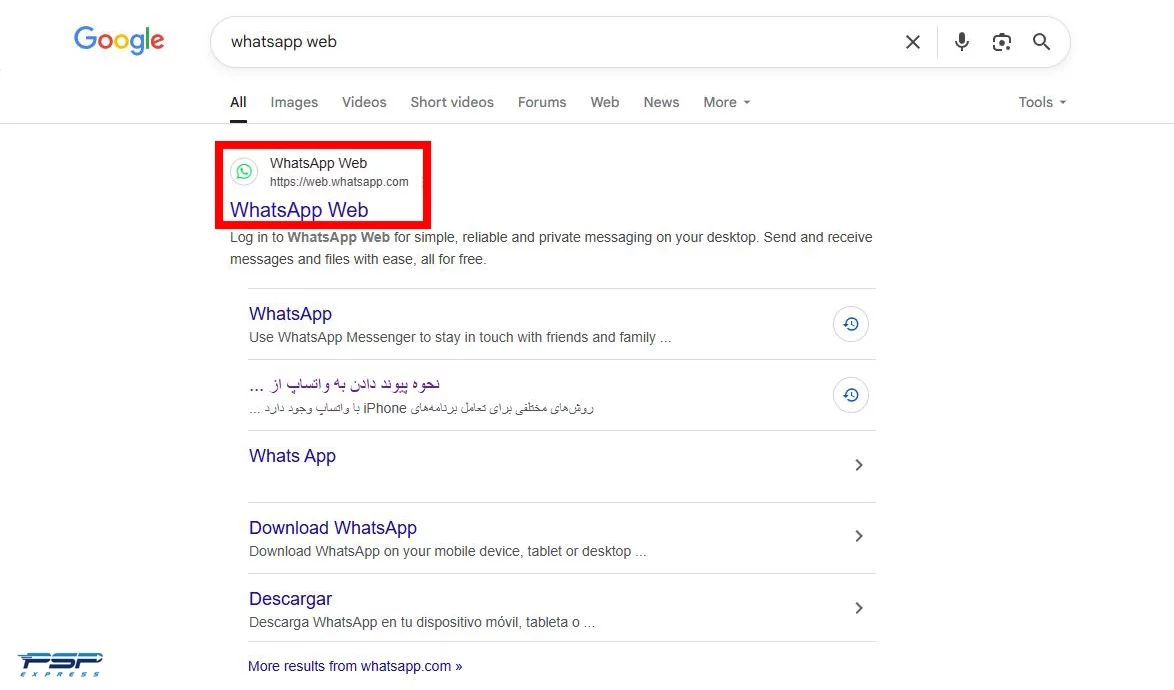
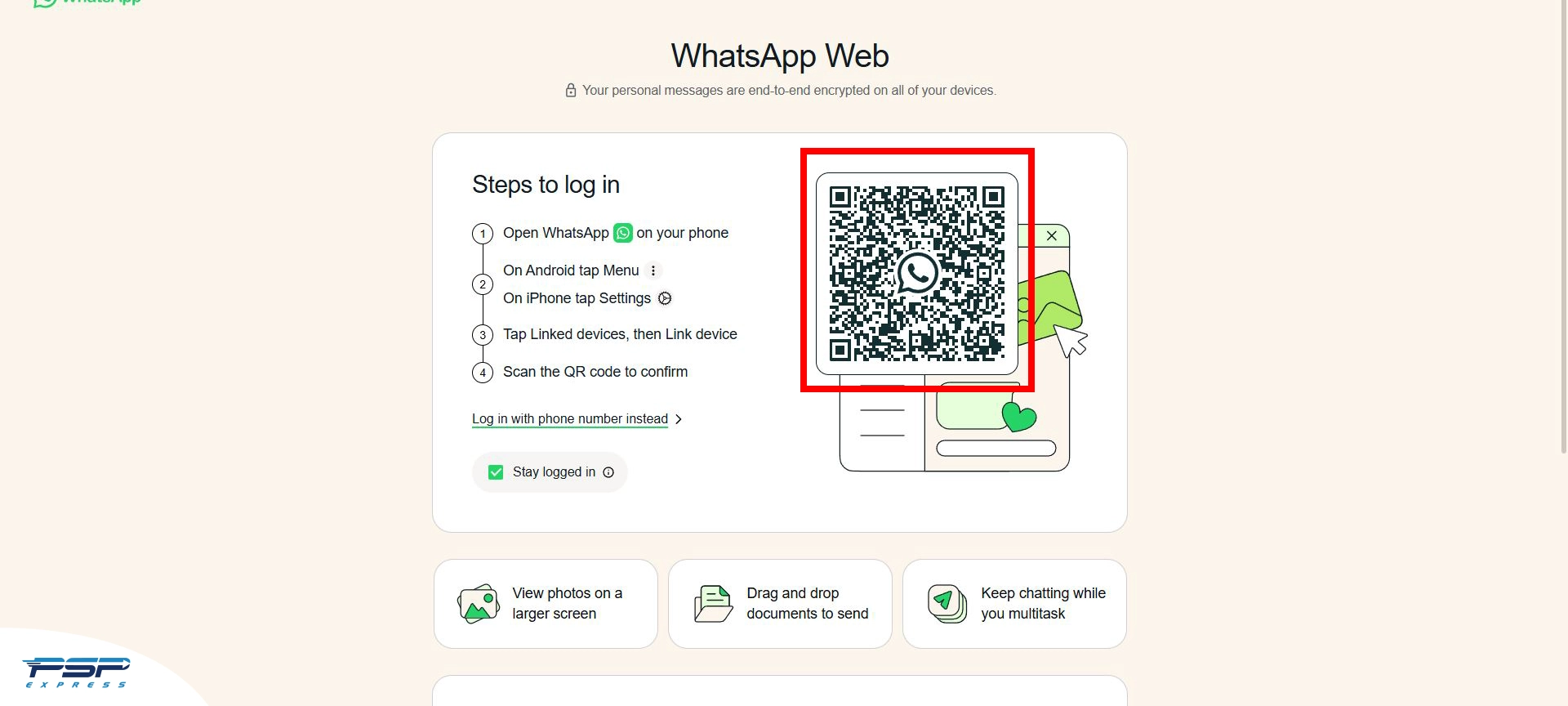
- بعد از باز کردن سایت واتساپ، گزینه واتساپ وب را پیدا کرده و روی آن کلیک کنید. سپس با اسکن QR Code مشخص شده با موبایل خود به نسخه تحت وب کانت واتساپ خود دسترسی پیدا میکنید.
نحوه فعالسازی واتساپ وب برای ایفون
برای اینکه بتوانید از واتساپ روی کامپیوتر یا لپتاپ استفاده کنید، باید ابتدا حساب واتساپ آیفون را به نسخه وب یا دسکتاپ متصل کنید. این کار فقط چند دقیقه زمان میبرد:
1. برنامه واتساپ را در آیفون باز کنید
2. وارد بخش Settings شوید
3. گزینه Linked Devices را انتخاب کنید
4. روی Link a Device بزنید
5. در صورت درخواست، دسترسی دوربین را فعال کنید
6. حالا QR Code نمایشدادهشده در نسخه وب یا دسکتاپ واتساپ را اسکن کنید تا اتصال انجام شود.
بعد از اسکن کد، پیامها و چتهای واتساپ شما روی کامپیوتر نمایش داده میشوند و میتوانید بدون نیاز به در دست گرفتن گوشی، از واتساپ استفاده کنید.
دلیل وصل نشدن واتساپ وب چیست؟
اگر واتساپ وب برای شما باز نمیشود، مدام قطع میشود یا پیامها را نمایش نمیدهد، معمولاً یکی از مشکلات زیر باعث این اختلال شده است:
اینترنت گوشی یا کامپیوتر ناپایدار است
واتساپ وب بدون اتصال اینترنت فعال روی گوشی کار نمیکند. اگر اینترنت موبایل یا وایفای قطع و وصل شود، ارتباط نسخه وب هم از بین میرود. اول مطمئن شوید هم گوشی و هم کامپیوتر به اینترنت پایدار متصل هستند.
نسخه قدیمی واتساپ باعث اختلال شده است
گاهی مشکل فقط بهخاطر آپدیتنبودن برنامه است. اگر مدت زیادی واتساپ را بهروزرسانی نکرده باشید، اتصال نسخه وب ممکن است با خطا روبهرو شود. بهتر است آخرین نسخه واتساپ را از Google Play یا App Store نصب کنید.
کد QR اسکن نمیشود
اگر دوربین گوشی نمیتواند QR Code را تشخیص دهد، ممکن است مشکل از نور محیط، کثیف بودن لنز دوربین یا پایین بودن روشنایی مانیتور باشد. یکبار زاویه گوشی را تغییر دهید و صفحه را واضحتر کنید.
مرورگر مشکل دارد
گاهی خود مرورگر عامل اصلی وصل نشدن واتساپ وب است. پاک نکردن کش، افزونههای مزاحم یا قدیمی بودن مرورگر میتواند باعث لود نشدن واتساپ وب شود. استفاده از مرورگرهای بهروز مثل Chrome یا Firefox معمولاً مشکل را برطرف میکند.
پیامها همگامسازی نمیشوند
ممکن است پیامها روی گوشی نمایش داده شوند، اما در نسخه وب دیده نشوند. این مشکل معمولاً به اینترنت ضعیف یا اختلال موقت واتساپ مربوط میشود. خارج شدن از حساب و اتصال دوباره اغلب کمک میکند.
واتساپ وب روی بعضی دستگاهها درست کار نمیکند
در برخی لپتاپها یا سیستمهای قدیمی، نسخه وب واتساپ عملکرد کاملی ندارد. اگر سیستمعامل یا مرورگر شما قدیمی باشد، احتمال بروز خطا بیشتر میشود.
جمع بندی
خوشبختانه با فعال شدن قابلیت واتساپ وب برای آیفون، کاربران سیستم عامل IOS نیز میتوانند بدون نیاز به اپلیکیشن خاص و به صورت مستقیم از مرورگر کامپیوتر یا لپتاپ به حساب واتساپ خود وصل شوند. برای استفاده کافی است به سایت web.whatsapp.com مراجعه کرده و با دوربین گوشی کد QR نمایش دادهشده را اسکن کنید. به این ترتیب میتوانید به تمام پیامها، گفتگوا و امکانات اصلی واتساپ دسترسی داشته باشید. البته امکان تماس صوتی یا تصویری در واتساپ وب هنوز فعال نشده است، اما دسترسی سریع به چتها و ارسال فایل، تجربهای ساده و کاربردی برای شما فراهم میکند.
سوالات متداول
واتساپ وب چیست؟
واتساپ وب نسخه تحت وب واتساپ است که با اسکن QR Code روی مرورگر کامپیوتر یا لپ تاپ باز میشود. با واتساپ وب میتوانید به تمام پیامها و چتهای خود دسترسی داشته باشید.
آیا واتساپ وب برای آیفون فعال است؟
بله، کاربران آیفون هم میتوانند از طریق مرورگر وارد واتساپ وب شوند و پیامهای رد و بدل شده در اکانت واتساپ خود را مدیریت کنند.
آیا میتوان با واتساپ وب تماس صوتی یا تصویری گرفت؟
خیر، واتساپ وب فقط از پیام متنی و فایلهای موجود در چت ها پشتیبانی میکند و قابلیت تماس صوتی یا تصویری در آن وجود ندارد.
چگونه از واتساپ وب خارج شویم؟
برای خروج کافیست در منوی واتساپ وب روی گزینه "Log out" کلیک کنید یا از داخل اپلیکیشن واتساپ آیفون سایر حسابهای فعال خود را ببندید