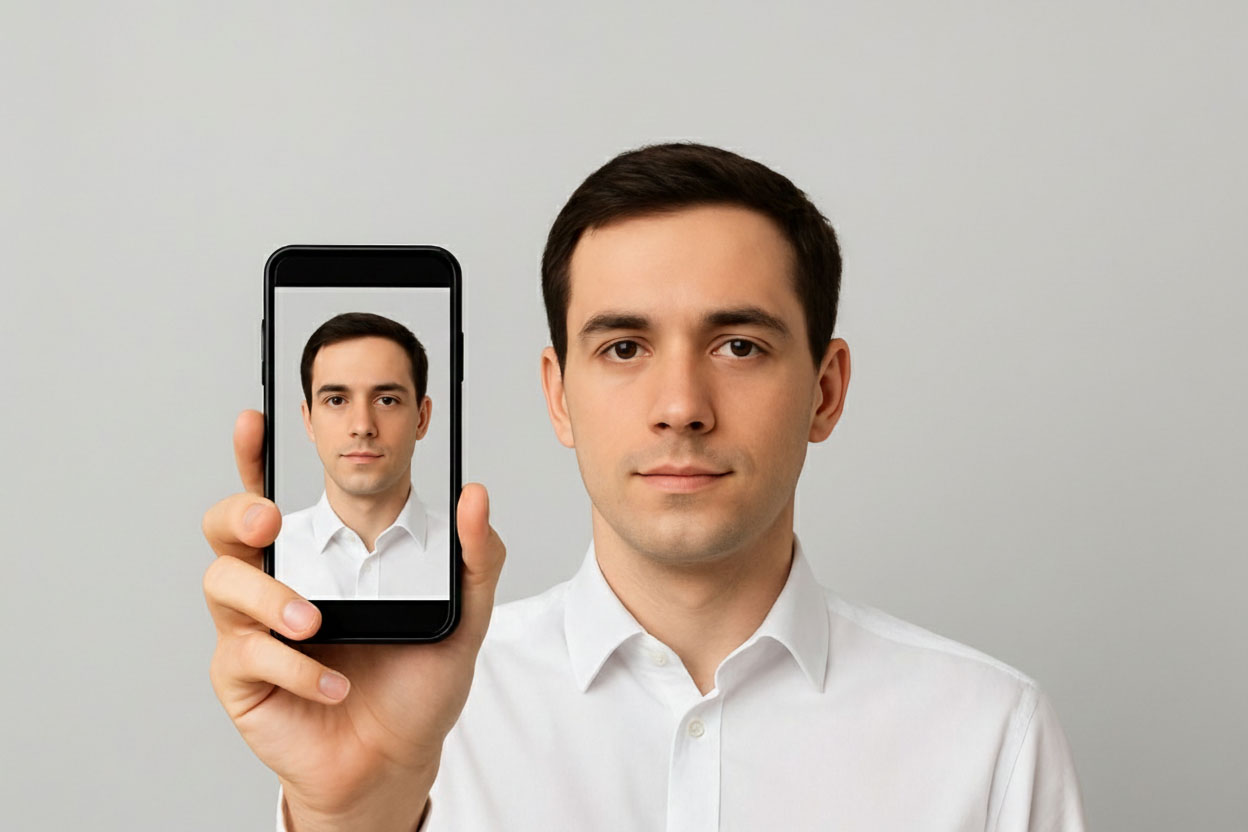
چگونه با گوشی عکس پرسنلی بگیریم؟ سؤال مهمی است که این روزها برای خیلیها پیش میآید. تنها کافی است موبایلتان را بردارید و با چند ترفند ساده، عکسی کاملاً استاندارد و قابل قبول تهیه کنید.
گرفتن عکس پرسنلی با گوشی، نهتنها راحت و کمهزینه است، بلکه به شما اجازه میدهد هر زمان که خواستید، بهترین نسخه از خودتان را ثبت کنید.
در این مطلب، به بررسی روشها و نکات کاربردی برای ثبت عکس پرسنلی با گوشی موبایل میپردازیم. با ما همراه باشید.
چگونه با گوشی عکس پرسنلی بگیریم؟
درست است که گرفتن عکس پرسنلی با گوشی، کار را چند برابر سادهتر میکند؛ چراکه دیگر نیازی به آماده شدن، بیرون رفتن یا پرداخت هزینههای اضافی ندارید، اما اگر نکات مهم عکاسی و ویرایش پس از آن را رعایت نکنید، نتیجه هیچ ارزشی نخواهد داشت.
در ادامه، شما را با مهمترین نکات برای گرفتن بهترین عکسهای پرسنلی آشنا میکنیم تا با کمک آنها بتوانید با سادهترین امکانات، عکسی کاملاً استاندارد و قابلقبول ثبت کنید.
انتخاب پس زمینه مناسب
اولین و مهمترین قدم برای گرفتن یک عکس پرسنلی، انتخاب پسزمینهای مناسب است. منظور از واژه مناسب، پسزمینهای کاملاً یکدست، ساده و ترجیحاً سفید رنگ است.
توصیه کاربردی: اگر به پسزمینه سفید دسترسی ندارید، نگران نباشید. میتوانید از نرمافزارهایی مانند فتوشاپ برای تعویض پسزمینه عکس خود استفاده کنید. فقط یادتان باشد برای این که فرآیند جداسازی تصویر شما از پسزمینه در این نرمافزارها با دقت و سرعت بیشتری انجام شود، حتماً از یک پسزمینه ساده و یکدست (مثلاً دیوار خاکستری یا کرم رنگ) استفاده کنید.
گرفتن عکس پرسنلی با گوشی با استفاده از نور مناسب
یکی دیگر از پاسخهای مهم برای سوال چگونه با گوشی عکس پرسنلی بگیریم، برمیگردد به نورپردازی.
نور میتواند عکس شما را از این رو به آن رو کند. نورپردازی غلط، علاوه بر این که چهره را تاریک میکند، باعث ایجاد سایههایی روی دیوار یا زیر چشم و اطراف بینی نیز میشود که جلوهای زشت به عکس شما میبخشد. بهترین نور برای عکاسی، نور طبیعی است. اگر پنجره دارید، حتما کنار پنجره بنشینید. اگر نه، از نور مصنوعی مثل پروژکتور استفاده کنید.
در هر صورت، دقت کنید نور باید ملایم باشد، وگرنه باعث ایجاد سایه میشود.
چگونه با گوشی عکس پرسنلی بگیریم؟ به نحوه نشستن خود دقت کنید
نحوه نشستن و حالتگیری بدن شما یکی از فاکتورهای تعیینکننده در پاسخ به سوال چگونه با گوشی عکس پرسنلی بگیریم، است. برای داشتن یک عکس حرفهای، صاف بنشینید و هر دو شانه خود را توی یک خط قرار دهید. سرتان را بهصورت کاملاً مستقیم و رو به دوربین نگه دارید. همچنین از خم کردن یا کج کردن گردن خودداری کنید.
اگر نحوه نشستن را به درستی رعایت کنید، چهرهای متقارن و جذاب در عکس نهایی خواهید داشت.
پوشش مناسب عکس پرسنلی
یکی از دغدغههای اصلی بهویژه برای خانمها جهت گرفتن عکس پرسنلی، انتخاب پوشش مناسب است. رعایت حجاب کامل و استفاده از مقنعهای ساده و بدون طرح و با رنگی تیره، ظاهری منظم و رسمی به تصویر میبخشد و تمرکز بیننده را کاملاً روی چهره حفظ میکند.
برای آقایان نیز پوشیدن یک پیراهن یقهدار و ترجیحاً با رنگهای کلاسیک، بهترین انتخاب برای القای حس جدیت است.
در نهایت، برای هر دو گروه توصیه میشود از استفاده از لباسهای طرحدار، خطدار یا با رنگهای شلوغ خودداری کنند تا عکس نهایی کاملاً استاندارد و مطابق با الزامات مدارک رسمی باشد.
تنظیم موقعیت دوربین برای گرفتن عکس پرسنلی
برای گرفتن عکس پرسنلی با گوشی، بهتر است تلفن همراه خود را بر روی یک سهپایه یا سطحی ثابت و بلند قرار دهید. این کار نهتنها از لرزش دست جلوگیری میکند، بلکه کمک میکند تا لنز دوربین دقیقاً در راستای چشمهای شما قرار بگیرد. این ترازبندی صحیح، باعث میشود عکس نهایی طبیعیتر و حرفهایتر به نظر برسد.
فاصله ایدهآل دوربین از فرد نیز حدود ۱ تا ۱.۳ متر (معادل ۳ تا ۴ قدم) است. این فاصله به دوربین اجازه میدهد بدون ایجاد اعوجاج در صورت، تمام قسمتهای بالاتنه را بهخوبی در کادر ثبت کند.
ویرایش تصویر
حالا که با نحوه گرفتن عکس پرسنلی با گوشی آشنا شدید، وقت آن میرسد تا چند ابزار کاربردی برای ادیت عکس پرسنلی را به شما معرفی کنیم.
برش عکس و خروجی گرفتن
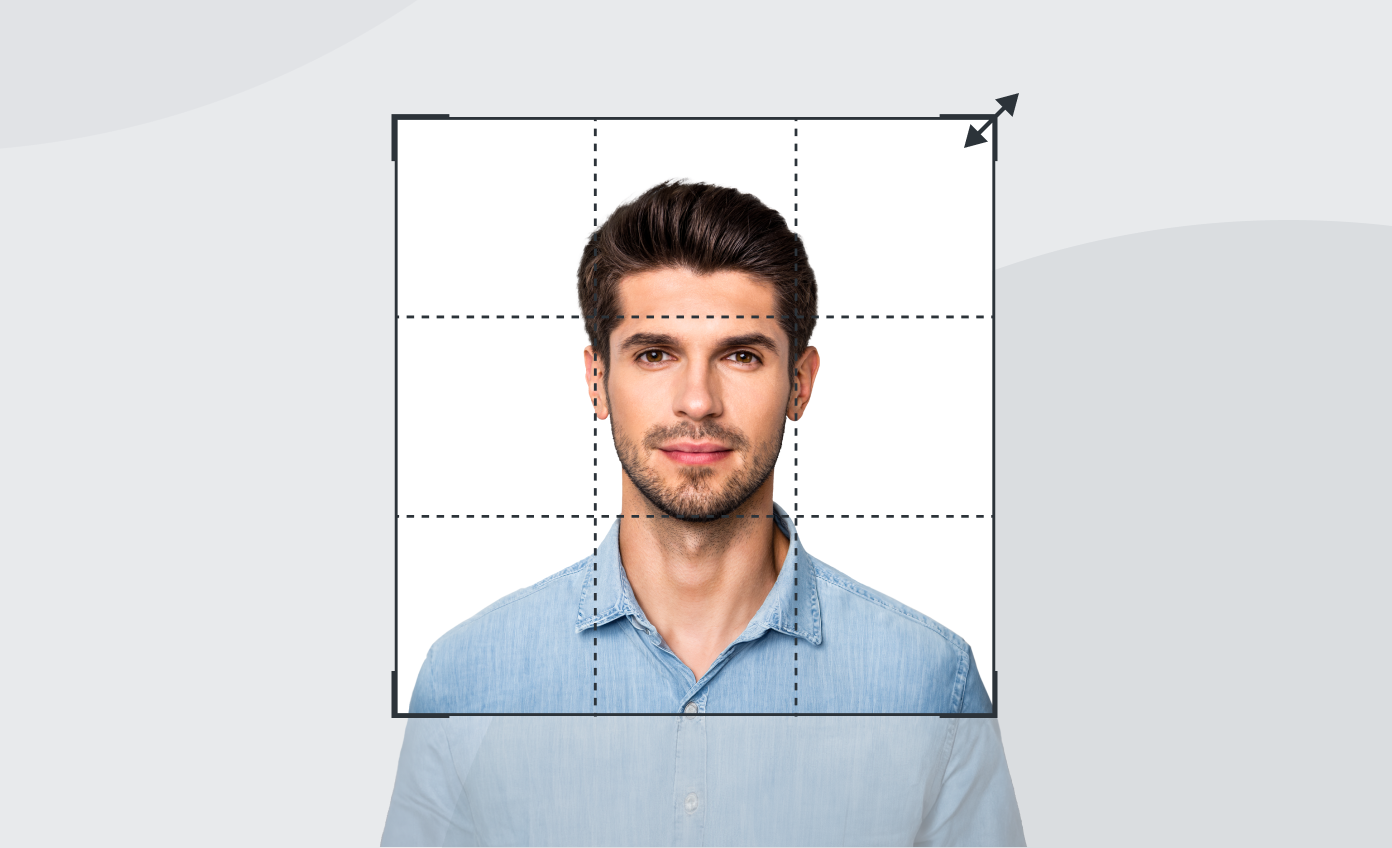
اکنون نوبت به یادگیری مراحل پایانی، یعنی ویرایش و برش صحیح عکس میرسد.
مهمترین قدم پس از عکاسی، برش دقیق تصویر است. شما میتوانید با استفاده از نرمافزارهایی مانند فتوشاپ یا برنامههای مشابه، سایز عکس خود را مطابق با استاندارد رسمی ادارات، یعنی 3 در ۴ کراپ کنید.
در پایان، حتماً عکس را با فرمت JPEG ذخیره کنید تا برای تمامی استفادههای اداری و رسمی آماده باشد.
سوال: سایز عکس پرسنلی چقدر است؟
ابعاد عکس پرسنلی بسته به نوع جایی که میخواهید ارائه بدهید، متفاوت است:
- مدارس و ادارات: معمولاً عکس ۳×۴
- پاسپورت، ویزا و پروندههای مهاجرتی: معمولاً عکس ۴×۶
- مدارک نظامی و سفر کربلا: معمولاً عکس ۲×۳
استفاده از اپلیکیشنهای ویرایش عکس
حال که با اصول اولیه گرفتن عکس پرسنلی با گوشی آشنا شدید، زمان آن رسیده است که با چند نرمافزار کاربردی برای ویرایش نهایی این عکسها آشنا شوید. نکتهای مهم قبل از شروع:
یک عکس پرسنلی استاندارد، باید کمترین میزان ویرایش را داشته باشد. ویرایشهای شما باید تنها برای رفع نواقص جزئی مانند مشکلات نورپردازی، یکدستسازی پسزمینه و اصلاح ایرادات کوچک باشد و از اعمال تغییرات شدید و غیرطبیعی جداً خودداری کنید.
نرمافزارهای زیر به شما امکان میدهند تا با ابزارهای ساده و پیشرفته، کیفیت عکس خود را به صورت حرفهای ارتقا دهید. از جمله این امکانات میتوان به تنظیم دقیق نور و رنگ، حذف لکهها، یکدستکردن پسزمینه و برش دقیق کادر اشاره کرد.
در ادامه، لیستی از اپلیکیشنهای کاربردی و قابل نصب روی گوشی را معرفی میکنیم:
- Snapseed: ابزاری جامع و رایگان برای تنظیم حرفهای نور و رنگ.
- Lightroom: کنترل پیشرفته روی جنبههای فنی عکس مانند نوردهی و White Balance.
- Fotor: دارای قابلیتهای سریع و آسان برای روتوش و تعویض پسزمینه.
- Picsart: یک استودیوی کامل با امکانات گسترده برای خلاقیت در ویرایش.
- Photo Director: ابزارهای قدرتمند برای حذف و جایگزینی پیشرفته پسزمینه.
- YouCam Perfect: تخصص بالا در روتوش چهره و حذف لکهها.
- Adobe Photoshop Express: ابزارهای اساسی و قابل اعتماد برای ویرایش سریع و مؤثر.
چگونه با گوشی عکس پرسنلی بگیریم؟ معرفی هوش مصنوعی
امروزه با پیشرفت هوش مصنوعی در تمامی زمینهها، هوش مصنوعیهایی هم هستند که با استفاده از الگوریتمهای تشخیص چهره، عکسهای شما را به عکس پرسنلی و رسمی تبدیل میکنند. البته این ابزارها ممکن است باگ داشته باشند و آنطور که میخواهید، تصویر را تحویلتان ندهند، ولی استفاده ازشان ضرری ندارد.
در ادامه به معرفی چند هوش مصنوعی برای گرفتن عکس پرسنلی میپردازیم:
- Passport Photo Online
- Fotor ID Photo Generator
- Remini AI Photo Maker
- AI Passport Photo
گرفتن عکس پرسنلی با گوشی با استفاده از Chatgpt
یکی از راهحلهای جالب برای پاسخ به سؤال چگونه با گوشی عکس پرسنلی بگیریم، استفاده از چتجیپیتی است. برای این کار، ابتدا با رعایت اصول اولیه (مانند پسزمینه ساده و نور کافی) یک عکس از خود بگیرید. سپس آن را در چتجیپیتی آپلود کنید و از آن بخواهید با پرامپتی مناسب، عکس را به عکس استاندارد پرسنلی با پسزمینه سفید و ابعاد رسمی تبدیل کند.
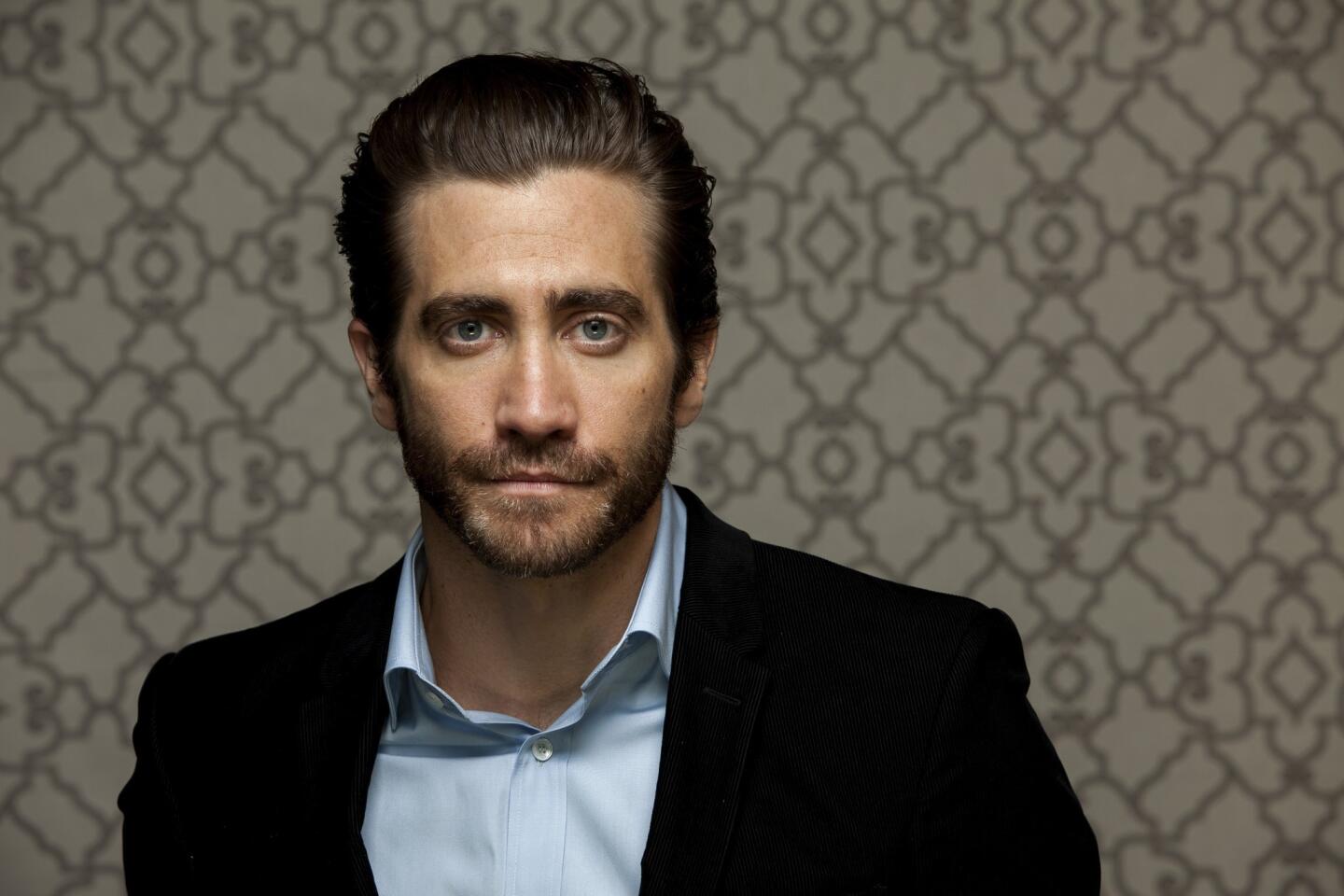
سپس عکس را توی چت جی پی تی بارگذاری کنید. بعد پرامپت زیر با به چت جی پی تی تویل بدهید:
«Convert this photo into a standard ID photo with a plain white background, natural lighting, and the appropriate dimensions for official identification documents in Iran»
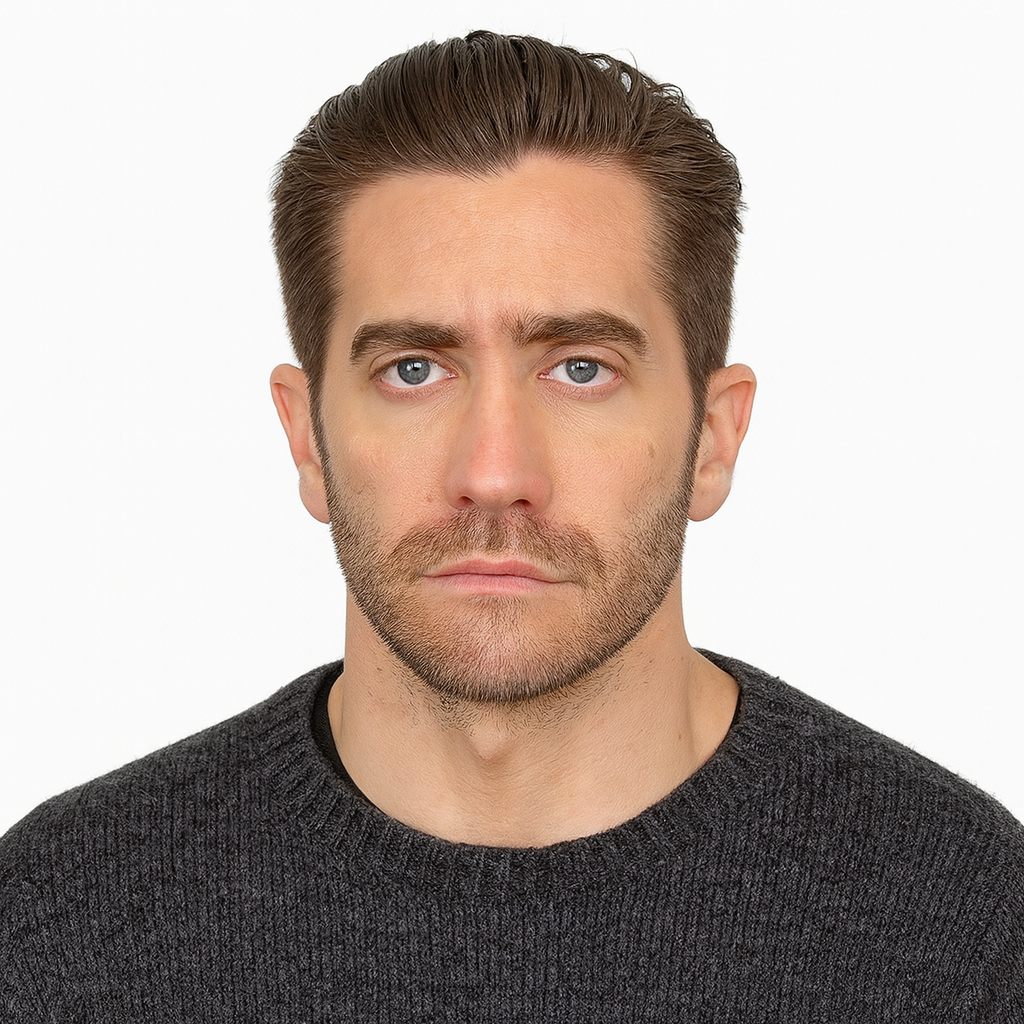
با این حال، باید در نظر داشت که این روش ممکن است زمانبر باشد و نتیجه همیشه دقیقاً مطابق با انتظار شما پیش نرود. هر هوش مصنوعی ممکن است محدودیتها و خطاهای خاص خود را داشته باشد؛ بنابراین بهتر است نتیجه بهدستآمده را به دقت بررسی کنید و در صورت نیاز، اصلاحات نهایی را اعمال کنید.
جمع بندی نکات مهم برای گرفتن عکس پرسنلی با گوشی
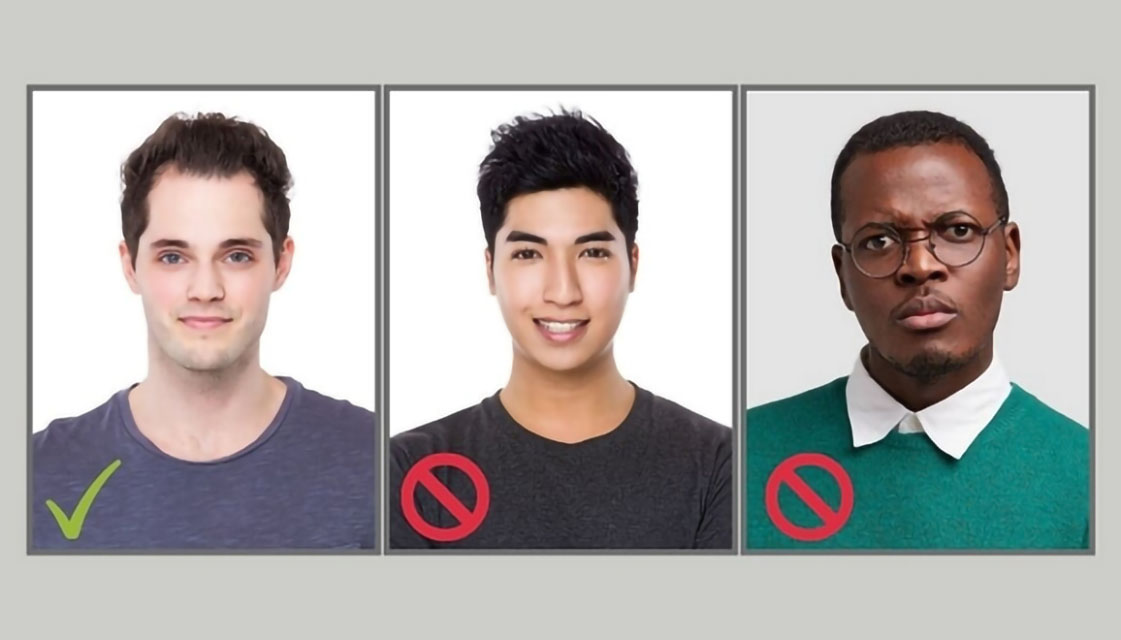
- اگر در زمینه عکاسی حرفهای نیستید، بهتر است هنگام گرفتن عکس پرسنلی با گوشی، از سه پایه استفاده کنید یا موبایل را روی سطح بگذارید.
- از نور مناسب استفاده کنید.
- عکس را بیش از اندازه روتوش نکنید.
- به پوشش خود دقت کنید. اگر خانوم هستید، سعی کنید فقط گردی صورتتان مشخص باشد و از مقنعه تیرهرنگ استفاده کنید.
- عکس را از زاویه تمام رخ بگیرید.
- از پس زمینه ساده و خلوت استفاده کنید.
- سعی کنید چهرهتان را موقع عکاسی در حالت خنثی نگه دارید.
- فوکوس عکس را روی چهره بگذارید و سعی کنید جای خالی برای کراپ خالی بگذارید.
- بهترین نرم افزارهای ویرایش عکس را مطابق گوشی خود انتخاب کنید.
سوالات متداول
چگونه با گوشی عکس پرسنلی بگیریم؟
برای گرفتن عکس پرسنلی با گوشی، کافی است با پس زمینه، نور مناسب، زاویه و موقعیت دوربین، نحوه نشستن، پوشش مناسب و ابزارهای ادیت آشنایی داشته باشید.
آیا ابزار هوش مصنوعی برای گرفتن عکس پرسنلی وجود دارد؟
بله، ابزارهایی مثل Passport Photo Online، Fotor ID Photo Generator، Remini AI Photo Maker و AI Passport Photo وجود دارد که میتوانید از آنها استفاه کنید.