امروزه گرفتن عکسهای حرفهای، فقط مخصوص دوربینهای عکاسی نیست؛ چراکه با موبایلهایی مانند آیفون، شما میتوانید به راحتی پرترههایی ثبت کنید که مثل عکسهای استودیویی به نظر برسند. فقط با فعال کردن حالت پرتره و رعایت چند نکته ساده، هر عکس شما میتواند جذاب، شفاف و چشمنواز باشد.
در این مطلب، به شما نشان میدهیم که چگونه با ایفون عکس پرتره بگیریم و چگونه حالت پرتره را در این گوشی فعال کنیم. با دنبال کردن این راهنمای کوتاه، میتوانید نور، قاببندی و عمق میدان را بهطور حرفهای تنظیم کنید و پرترههایی بسازید که هم اطرافیانتان را شگفتزده میکند و هم یادگاریهای خاصی از لحظات شما ثبت مینماید.
حالت پرتره در آیفون چیست؟
قبل از این که به سوال چگونه با ایفون عکس پرتره بگیریم جواب بدهیم، اول باید بدانیم حالت پرتره چیست و چه کار میکند؟
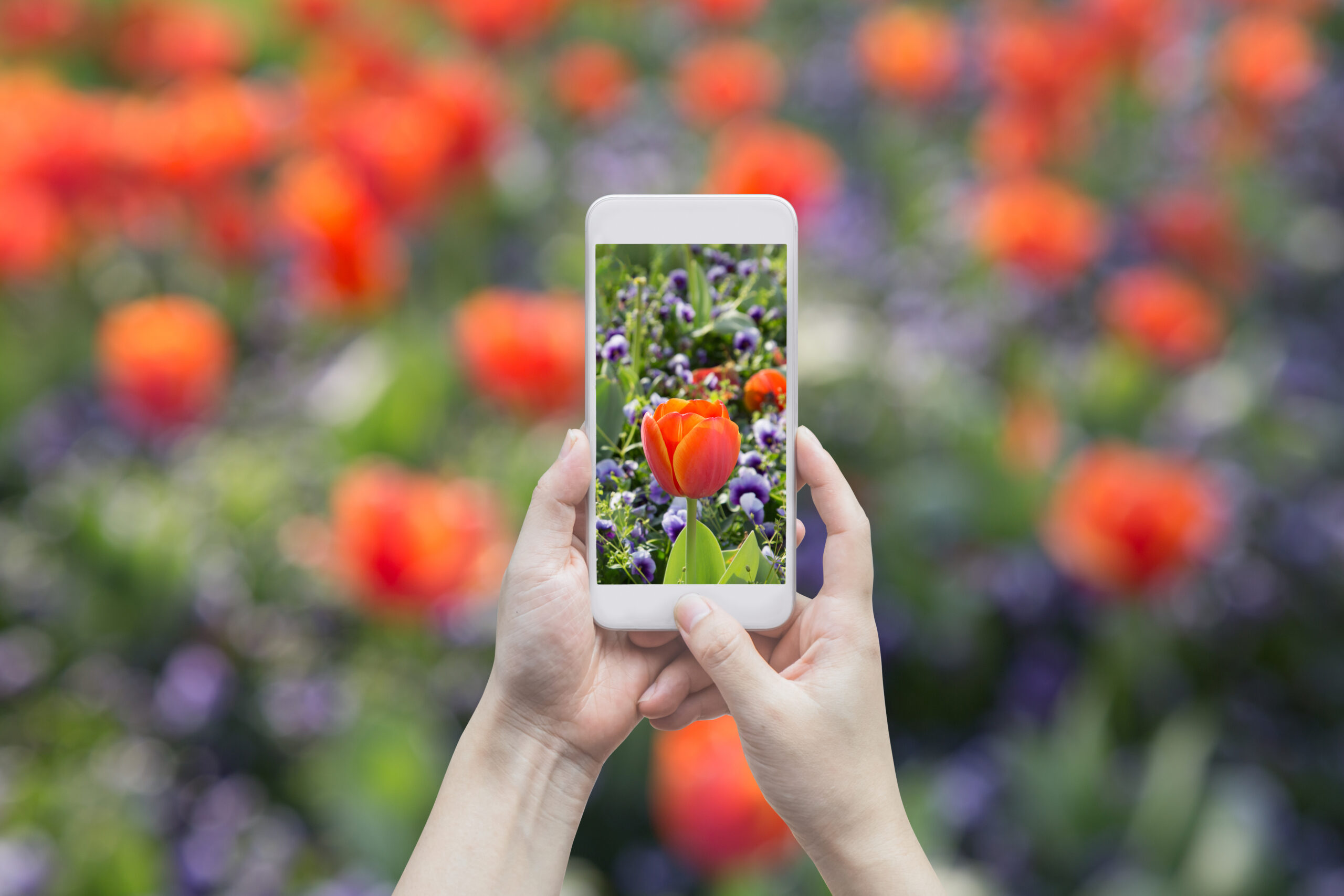
حالت پرتره به زبان ساده، حالتی است که پسزمینه عکس را محو میکند؛ بهطوری که انگار سوژه از پسزمینه جدا میشود و توجه چشم، روی سوژه اصلی متمرکز میشود.
البته باید بگوییم که این حالت، فقط پس زمینه را محو نمیکند، بلکه امکاناتی مثل نورپردازیهای مختلف، اصلاح فوکوس بعد از عکاسی و تنظیم میزان تاری پسزمینه را نیز به شما میدهد.
با حالت پرتره میتوانید عکاسی با موبایل را به تجربهای حرفهای تبدیل کنید.
در ادامه همراه ما باشید تا یاد بگیریم چگونه حالت پرتره را در ایفون فعال کنیم؟ البته پیش از آن، خوب است نگاهی داشته باشیم به گوشیهایی که از این قابلیت پشتیبانی میکنند.
کدام گوشی های ایفون حالت پرتره دارند؟
حالت پرتره گوشیهای ایفون، به مدلهای زیر محدود میشود:
- ایفون 7 پلاس
- ایفون 8 پلاس
- ایفون x
- آیفون XS
- آیفون XS مکس
- آیفون XR
- آیفون 11
- آیفون 11 پرو
- آیفون 11 پرو مکس
- iPhone SE (2020)
- آیفون 12
- آیفون 12 پرو
- آیفون 12 پرو مکس
- آیفون 12 مینی
- آیفون 13
- آیفون 13 پرو
- آیفون 13 پرو مکس
- آیفون 13 مینی
- ایفون 13 پرو
- ایفون 13 پرومکس
- ایفون SE (نسل سوم)
- ایفون 14
- ایفون 14 پرومکس
- ایفون 14 پلاس
- ایفون 14 پرومکس
- ایفون 15
تا…. ایفون 17 پرومکس.
کدام گوشی های ایفون حالت پرتره سلفی دارند؟
حالت سلفی پرتره به شما این امکان را میدهد که با دوریین جلو، عکسهایی ثبت کنید که سوژه، واضح و پسزمینه تار باشد. این حالت باعث میشود که چهره برحستهتر به نظر برسد و در کیفیت و حرفهای بودن تصویر تأثیر دارد.
- آیفون ایکس
- آیفون XS
- آیفون XS مکس
- آیفون XR
- آیفون 11
- آیفون 11 پرو
- آیفون 11 پرو مکس
- iPhone SE (2020)
- آیفون 12
- آیفون 12 پرو
- آیفون 12 پرو مکس
- آیفون 12 مینی
- آیفون 13
- آیفون 13 پرو
- آیفون 13 پرو مکس
- آیفون 13 مینی
- ایفون 13 پرو
- ایفون 13 پرومکس
- ایفون 14
- ایفون 14 پرومکس
- ایفون 14 پلاس
- ایفون 14 پرومکس
- ایفون 15
تا…. ایفون 17 پرومکس.
چگونه حالت پرتره را در ایفون فعال کنیم؟
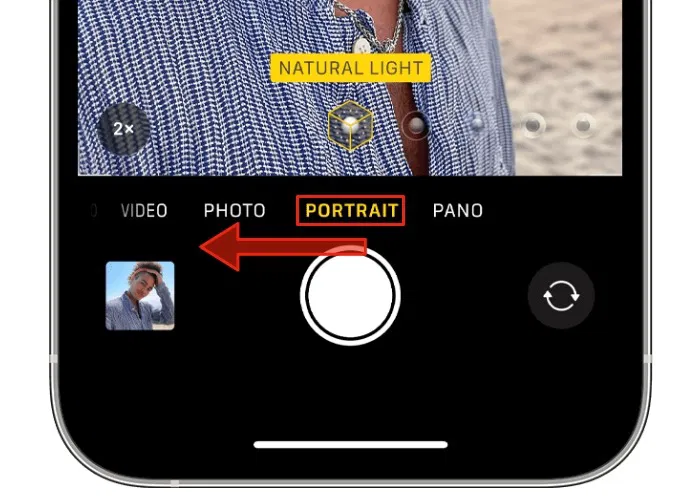
برای فعال کردن حالت پرتره در ایفون، ابتدا باید وارد برنامه دوربین شوید. برای این کار میتوانید یا روی برنامه کلیک کنید و یا روی صفحه قفل گوشی، آیکون دوربین را به سمت راست بکشید. سپس دنبال تپ پرتره (PORTRAIT) بگردید و روی آن قرار بگیرید.
حالا میتوانید از سوژه خود در این حالت عکس بگیرید.
نکته منفی و شاید محدودیت منفی درمورد عکاسی در حالت پرتره با مدلهای قدیمی ایفون این است که این الگوریتم برای تشخیص چهره انسان طراحی شده بود و قابلیت تشخیص اشیاء را نداشت، ولی خوشبختانه در مدلهای جدیدتر، این امکان به گوشی اضافه شده است.
دقت کنید که حالت پرتره با چشمان سوژه شما کار دارد و اگر چشمها توی قاب قرار نگیرند، این حالت درست کار نمیکند.
به غیر از چشم، نکته دیگری هم مهم است:
وقتی میخواهید با گوشی ایفون، عکس پرتره بگیرید، باید دقت کنید که فاصله از سوژه بسیار مهم است. اگر خیلی نزدیک یا خیلی دور از سوژه باشید، گوشی نمیتواند بهخوبی پسزمینه را تار و عکس پرتره را ثبت کند. به همین علت، با اخطار کمی عقب یا نزدیکتر بروید، از طرف خود گوشی رو به رو میشوید.
بهترین فاصله برای گرفتن پرتره با دوربین اصلی آیفون، معمولاً بین یک تا دو متر است. برای دوربین سلفی هم بهتر است که گوشی را حدود یک بازو فاصله از خودتان نگه دارید. وقتی فاصله مناسب باشد، آیفون چهره رو درست تشخیص میدهد و تاری پسزمینه به خوبی اجرا میشود.
نکاتی برای نورپردازی بهتر در عکسهای پرتره
نور، مهمترین قسمت عکاسی است و میتواند زیبایی و وضوح عکس شما را تا چند برابر افزایش دهد.
جالب است بدانید حالت پرتره ایفون، شامل چند تنظیم نورپردازی است که میتوانید از آن استفاده کنید. بیایید تا شما را با انواع حالتهای آن آشنا کنیم:
- نور طبیعی (Natural Light): همانطور که از اسمش پیداست، حالتی است که نور چهره را بهصورت طبیعی و بدون افکت اضافه تنظیم میکند و بهطور پیشفرض در حالت پرتره قابل استفاده است.
- نور استودیویی (Studio Light): چهره را روشن و صاف میکند و حالت یک عکس استودیویی به تصویر میدهد.
- نور کانتور (Contour Light): سایهها را عمیق و برجستهتر میکند تا فرم صورت مشخصتر دیده شود.
- نور صحنه (Stage Light): پسزمینه را حذف میکند و سوژه را روی یک زمینه کاملاً سیاه قرار میدهد.
- نور صحنه مونو (Stage Light Mono): مثل Stage Light است، با این تفاوت که عکس را کاملاً سیاهوسفید میگیرد.
- نور مونو روشن (High Key Mono): چهره را به حالت خاکستری درمیآورد و پسزمینهای کاملاً سفید ایجاد میکند تا تصویر سبک مینیمال پیدا کند.
چگونه با ایفون عکس پرتره بگیریم؟ تنظیم عمق میدان
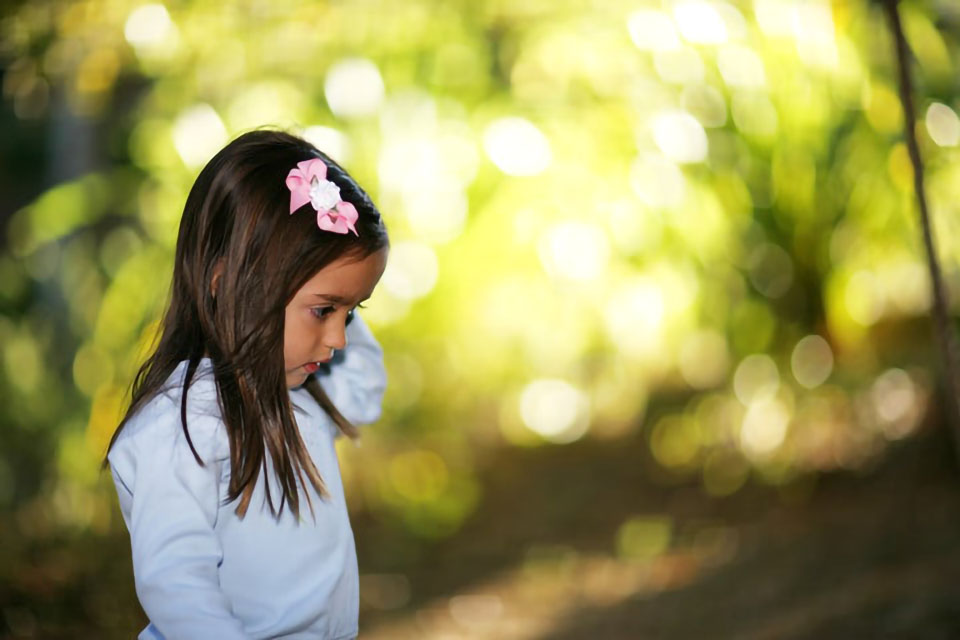
تنظیم عمق میدان یا همان میزان تاری پسزمینه، نقش مهمی در زیبا و حرفهایتر دیده شدن عکس دارد. در حالت پرتره میتوانید میزان تار بودن پسزمینه را بهصورت دستی کم یا زیاد کنید. هرچه پسزمینه تارتر باشد، سوژه واضحتر و برجستهتر دیده میشود.
برای تغییر عمق میدان، از گوشه بالای سمت راست، گزینه Depth (آیکونی به شکل دایره با حرف f) را انتخاب کنید. با این کار، نوار لغزندهای بالای دکمه شاتر ظاهر میشود. با حرکت دادن این نوار به چپ و راست میتوانید میزان تاری را تنظیم کنید: با رفتن به سمت اعداد کمتر، پسزمینه تارتر میشود و با رفتن به سمت اعداد بزرگتر، از شدت تاری کم میگردد.
نکته جذاب این است که این تنظیم را بعد از گرفتن عکس هم میتوانید تغییر دهید. کافی است عکس را باز کنید و از گوشه بالای سمت راست وارد گزینه Edit شوید. باز هم همان نوار لغزنده دوباره ظاهر میشود و میتوانید عمق میدان را مطابق سلیقهتان تنظیم کنید.
چطور سوژه را درست قاببندی کنیم؟
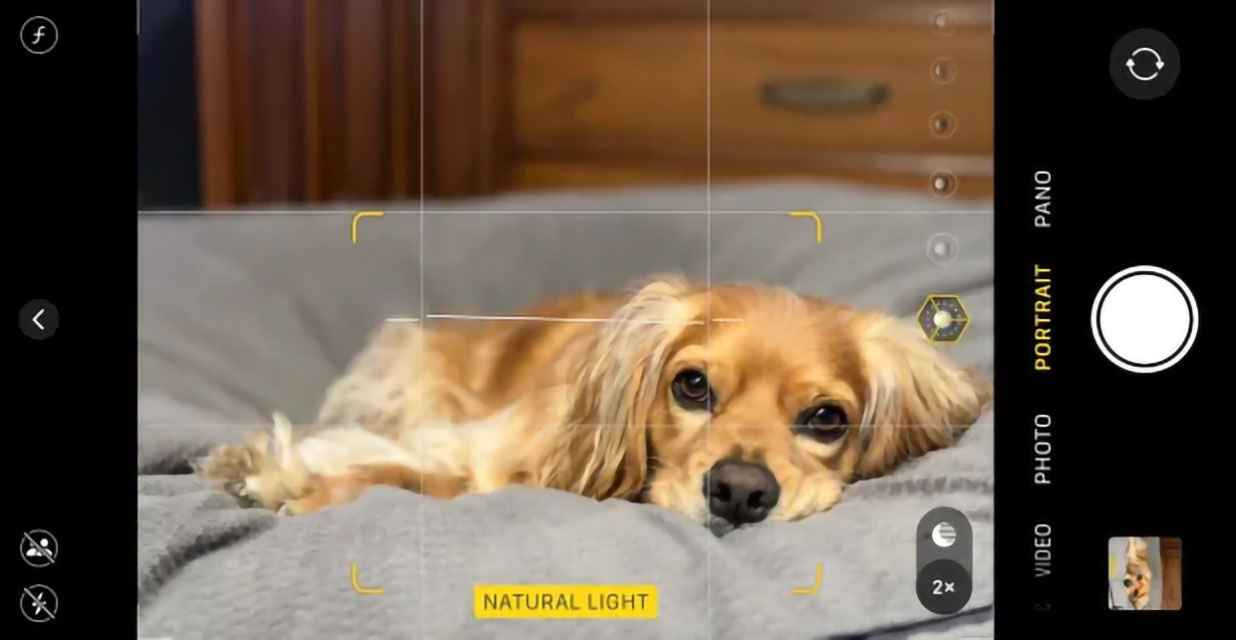
برای قاببندی درست سوژه در آیفون، بهتر است ابتدا شبکه Grid را فعال کنید و سوژه را روی خطوط یا تقاطعهای آن قرار دهید تا عکس، متعادل و چشمنواز شود.
کمی فضای خالی اطراف سوژه نگه دارید تا تصویر شلوغ نشود و سوژه برجسته دیده شود.
جهت نگاه سوژه را هم در نظر بگیرید و فضای بیشتری در همان سمت بگذارید تا حس حرکت و تعادل ایجاد شود.
همچنین زاویه دوربین را هم میتوانید همسطح با چشم یا کمی بالاتر/پایینتر نگه دارید تا پرتره طبیعیتر به نظر برسد. در نهایت، فاصله مناسب از سوژه را حفظ کنید تا افکت پرتره به خوبی اعمال شود و سوژه کاملاً در فوکوس باشد.
چگونه با ایفون عکس پرتره بگیریم؟ فاصله مناسب از سوژه برای ایجاد بوکه زیبا
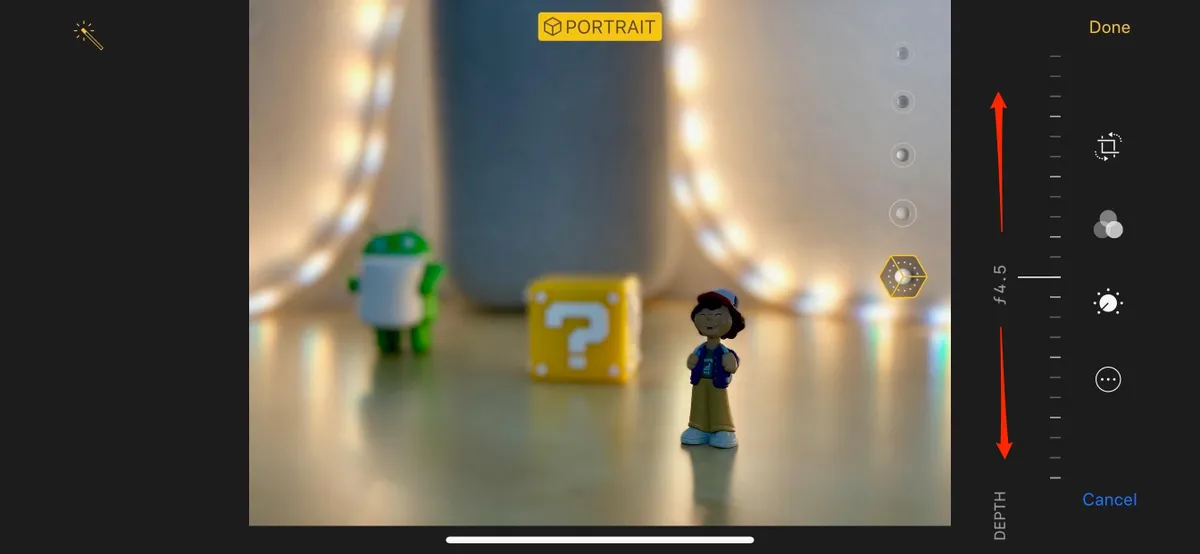
بوکه (Bokeh)، جلوهای زیبا در عکاسی است که به شکل دایرههای نورانی در خارج از قسمتهایی که دوربین روی سوژه فوکوس میکند، ایجاد میشود.
در حالت پرتره میتوانید با اسلایدر Depth Control مقدار محوشدگی پسزمینه را کم و زیاد کنید. این اسلایدر در واقع عدد f-stop را تغییر میدهد؛ مثلاً f/1.4 بوکه خیلی قوی میسازد و f/16 پسزمینه را واضحتر نگه میدارد.
برای پرترههای حرفهای، معمولاً f پایینتر مثل f/1.4 یا f/2.8 بهتر است تا بتوانید به راحتی، سوژه را از پسزمینه جدا کنید.
ویرایش عکسهای پرتره با اپلیکیشن Photos
حالا که پاسخ سوال چگونه با ایفون عکس پرتره بگیریم را دانستیم و فهمیدیم که چگونه حالت پرتره را در ایفون فعال کنیم،بد نیست اشارهای داشته باشیم به ادیت عکس.
برای ادیت عکس میتوانید از برنامههای جانبی مثل snapseed،inshot و… کمک بگیرید، یا این که از برنامههای داخلی خود ایفون استفاده کنید.
به این منظور، برنامه Photos را باز کنید. سپس عکس مدنظرتان را انتخاب و وارد برنامه نمایید. در نهایت، روی گزینه Edit ضربه بزنید.
حالا سه گزینه پیش روی ظاهر میشود:
Live ،Adjust ،Filters ،Crop که هر کدام از این گزینهها قابلیتهای منحصر به خود را دارند.
- Live: عکس را بهصورت زنده و چندثانیهای ضبط میکند تا بعداً بتوانید بهترین فریم را انتخاب کنید.
- Adjust: امکان تنظیم نور، کنتراست، وضوح و سایر جزئیات تصویر را بهصورت دستی به شما میدهد.
- Filters: مجموعهای از فیلترهای آماده را ارائه میکند تا بتوانید حالوهوای عکس را تغییر دهید.
- Crop: به شما اجازه میدهد که عکس را برش بزنید یا نسبت تصویر را تغییر دهید.
با این برنامه و بررسی گزینههای موجود، میتوانید دستی به سر و روی عکستان بکشید و زندهتر و رویاییترش کنید.
محدودیتهای رایج در عکاسی پرتره با ایفون
حالا که یاد گرفتیم که چگونه با ایفون عکس پرتره بگیریم، خوب است که اشارهای داشته باشیم به محدودیتهایی که گوشی ایفون در حالت پرتره ایجاد میکند:
هنگام استفاده از حالت پرتره، ممکن است بین فشردن دکمه شاتر و ثبت نهایی عکس، کمی تأخیر وجود داشته باشد.
همچنین باید بدانید که این حالت برای عکسبرداری از سوژههای متحرک چندان مناسب نیست؛ زیرا نرخ فریم پایینتری دارد و تصاویر پشت سر هم را ممکن است واضح ثبت نکند.
نکنه بعدی این است که حالت پرتره ممکن است در عکس گرفتنهای گروهی به خوبی عمل نکند.
به علاوه، در برخی مدلها، پشتیبانی از حالت Live در حالت پرتره، محدود یا غیرممکن است.
ترفندهای خلاقانه برای ثبت پرترههای رویایی با آیفون
برای گرفتن پرترهای زیبا، نور طبیعی و روشن نقش بسیار مهمی دارد. اگر در خانه هستید، کنار پنجره بایستید تا نور ملایم به صورتتان بتابد. در محیط بیرون، بهترین زمان عکاسی، گلدن تایم است؛ یعنی کمی پس از طلوع خورشید یا کمی قبل از غروب، زمانی که نور، نرم و گرم است و سایهها ملایم میشوند.
اگر نور طبیعی کافی توی خانه ندارید، میتوانید از یک نور تکمیلی ملایم (مثل چراغ رومیزی با نور گرم) استفاده کنید تا سایهها توی عکسهایتان نرمتر شوند.
علاوه بر نور، پسزمینه نیز اهمیت دارد. با این که پسزمینه در حالت پرتره تار میشود، اما انتخاب یک پسزمینه ساده یا منظم باعث میشود که سوژه واضحتر و برجستهتر دیده شود. البته این نکته لزوماً به معنی استفاده از پسزمینه سفید نیست؛ پسزمینههایی مثل دیوار آجری یا طبیعت با جزئیات ملایم هم میتوانند جذاب به نظر برسند، به شرطی که بیش از حد شلوغ یا پر جزئیات نباشند.
و نکته نهایی: برای پرترههای داخلی، سوژه را کمی از دیوار یا پسزمینه فاصله دهید. این کار باعث میشود افکت بوکه بهتر عمل کند و سوژه برجستهتر دیده شود.
حالا که با تنظیمات پرتره در گوشی ایفون اشنا شدید، خوب است مقاله جدیدترین تنظیمات دوربین آیفون در سال 2026 را هم مطالعه کنید؛ بهخصوص اگر قصد خرید گوشی آیفون مدل جدید را دارید.
سوالات متداول
چگونه حالت پرتره را در ایفون فعال کنیم؟
با باز کردن برنامه دوربین، گزینه Portrait را انتخاب کنید تا حالت پرتره فعال شود.
آیا میتوان بعد از عکاسی عمق میدان و بوکه را تغییر داد؟
بله، با باز کردن عکس در برنامه Photos و استفاده از گزینه Edit > Depth میتوان میزان تاری پسزمینه را تنظیم کرد.
حالت پرتره برای عکس گرفتن از اشیاء هم مناسب است؟
الگوریتم پرتره ایفون در مدلهای قدیمیتر برای انسان طراحی شده بود و قابلیت تشخیص اشیاء را نداشت، ولی در مدلهای جدیدتر، این امکان به گوشی اضافه شده است.